第4章 模块使用说明
如果要自己创建工程,那么可以阅读本章。建议从最后一个程序“1803_cpu_usage”里的复制各类驱动代码。
4.1 LED驱动使用方法
本节介绍板载LED驱动的使用方法,最终实现控制LED灯的亮灭。
驱动程序为drivers/drv_gpio.c,使用方法如下:
// 包含头文件
#include "drv_gpio.h"

// 先获得设备
struct IODev *pLedDev = IOGetDecvice("UserLed");

// 初始化
pLedDev->Init(pLedDev);

// 输出数值
bool state = false;
pLedDev->Write(pLedDev, state);
state = !state;
4.2 LCD驱动使用方法
本节介绍板载LCD驱动的使用方法,能够在LCD上显示文字。
4.2.1 硬件接线
LCD是板载的,原理图如下:
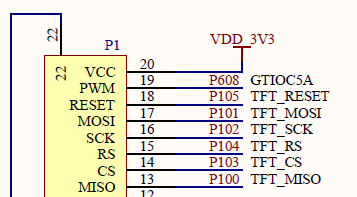
各引脚的意思如下表:
| 显示屏接口号 | 接口含义 | MCU引脚号 | MCU引脚模式 |
|---|---|---|---|
| 13-MISO | SPI从机的输出引脚,主机的输入引脚 | P100 | SCI0 SPI的RXD0 |
| 14-CS | SPI片选脚,低电平有效 | P103 | GPIO Out |
| 15-RS | ST7796s的数据/命令切换引脚,高电平表示接收数据,低电平表示接收命令 | P104 | GPIO Out |
| 16-SCK | SPI的时钟输出引脚 | P102 | SCI0 SPI的SCK0 |
| 17-MOSI | SPI主机的输出引脚,从机的输入引脚 | P101 | SCI0 SPI的TXD0 |
| 18-RESET | ST7796s的硬件复位引脚 | P105 | GPIO Out |
| 19-PWM | 显示屏的背光控制引脚,高电平点亮 | P608 | GPIO Out/GPT5的GTIOC5A |
4.2.2 RASC配置
先配置GPIO:SPI片选P103、LCD RS引脚P104(数据/命令切换)、LCD复位引脚P105、LCD背光引脚P608,把它们都配置为输出引脚,以P103为例如下图配置:
<img src="https://photos.100ask.net/renesas-docs/DShanMCU_RA6M5/FreeRTOS/chapter-4/image2.png" />
再配置SPI接口,如下:
<img src="https://photos.100ask.net/renesas-docs/DShanMCU_RA6M5/FreeRTOS/chapter-4/image3.png" />
接着增加SPI stack:
<img src="https://photos.100ask.net/renesas-docs/DShanMCU_RA6M5/FreeRTOS/chapter-4/image4.png" />
进行配置:
<img src="https://photos.100ask.net/renesas-docs/DShanMCU_RA6M5/FreeRTOS/chapter-4/image5.png" />
4.2.3 函数说明
LCD的驱动程序分为2层:
① 底层硬件相关的驱动:drivers/drv_lcd.c,它被封装成了一个DisplayDevice结构体
② 打印字符的驱动:drivers/drv_font.c
使用时,包含drv_font.h,使用里面的函数即可。
函数说明如下:
/*
 *  函数名:LCD_Init
 *  功能描述:初始化LCD
 *  输入参数:无
 *  输出参数:无
 *  返回值:无
 */
void LCD_Init(void);

/*
 *  函数名:LCD_Clear
 *  功能描述:清屏函数
 *  输入参数:无
 *  输出参数:无
 *  返回值:无
*/
void LCD_Clear(void);

/*
 *  函数名:LCD_PutChar
 *  功能描述:显示一个字符
 *  输入参数:x --> x坐标
 *            y --> y坐标
 *            c -->   显示的字符
 *  输出参数:无
 *  返回值:无
 */
void LCD_PutChar(int x, int y, char c);

/*
 *  函数名:LCD_PrintString
 *  功能描述:显示一个字符串
 *  输入参数:x --> x坐标
 *            y --> y坐标
 *            str -->   显示的字符串
 *  输出参数:无
 *  返回值:打印了多少个字符
 */
int LCD_PrintString(int x, int y, const char *str);

/*
 *  函数名:LCD_ClearLine
 *  功能描述:清除一行
 *  输入参数:x - 从这里开始
 *            y - 清除这行
 *  输出参数:无
 *  返回值:无
 */
void LCD_ClearLine(int x, int y);

/*
 *  LCD_PrintHex
 *  功能描述:以16进制显示数值
 *  输入参数:x - x坐标
 *            y - y坐标
 *            val -   显示的数据
 *            pre -   非零时显示"0x"前缀
 *  输出参数:无
 *  返回值:打印了多少个字符
 */
int LCD_PrintHex(int x, int y, uint32_t val, uint8_t pre);

/*
 *  LCD_PrintSignedVal
 *  功能描述:以10进制显示一个数值
 *  输入参数:x --> x坐标(0~15)
 *            y --> y坐标(0~7)
 *            val -->   显示的数据
 *  输出参数:无
 *  返回值:打印了多少个字符
*/
int LCD_PrintSignedVal(int x, int y, int32_t val);

/**********************************************************************
 *  LCD_GetFrameBuffer
 *  功能描述:获得LCD的Framebuffer
 *  输入参数:无
 *  输出参数:pXres/pYres/pBpp - 用来保存分辨率、bpp
 *  返回值:Framebuffer首地址
 * -----------------------------------------------
 * 2023/08/31        V1.0     韦东山       创建
 ***********************************************************************/
void * LCD_GetFrameBuffer(uint32_t *pXres, uint32_t *pYres, uint32_t *pBpp);

/**********************************************************************
 *  LCD_Flush
 *  功能描述:把Framebuffer的数据全部刷新到LCD
 *  输入参数:无
 *  输出参数:无
 *  返回值:无
 * -----------------------------------------------
 * 2023/08/31        V1.0     韦东山       创建
 ***********************************************************************/
void LCD_Flush(void);

/**********************************************************************
 *  LCD_FlushRegion
 *  功能描述:刷新LCD的区域
 *  输入参数:col     - LCD的列,取值范围0~127
 *            row - LCD的行,取值范围0~63
 *            width - 宽度
 *            heigh - 高度,必须是8的整数倍
 *  输出参数:无
 *  返回值:无
 * -----------------------------------------------
 * 2023/08/31        V1.0     韦东山       创建
 ***********************************************************************/
void LCD_FlushRegion(int col, int row, int width, int heigh);

/**********************************************************************
 *  LCD_ClearFrameBuffer
 *  功能描述:把Framebuffer的数据全部清零
 *  输入参数:无
 *  输出参数:无
 *  返回值:无
 * -----------------------------------------------
 * 2023/08/31        V1.0     韦东山       创建
 ***********************************************************************/
void LCD_ClearFrameBuffer(void);
使用流程:先调用“LCD_Init()”初始化LCD,然后就可以调用各类“LCD_Print*”函数在Framebuffer中填充内容了。注意,这些函数仅仅是在Framebuffer里构造内容,并没有更新到屏幕上,最后还需要调用“LCD_Flush”函数。
4.3 红外遥控器驱动使用方法
本节介绍板载红外接收器驱动的使用方法。
4.3.1 硬件接线
本次实验使用的是板载IRDA模块,其原理图如下图所示:
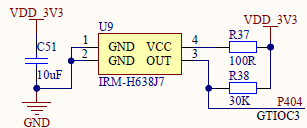
使用的引脚是P404,属于定时器GPT3的输入输出控制引脚。
4.3.2 RASC配置
先配置引脚:
<img src="https://photos.100ask.net/renesas-docs/DShanMCU_RA6M5/FreeRTOS/chapter-4/image7.png" />
再添加GTP Stack:
<img src="https://photos.100ask.net/renesas-docs/DShanMCU_RA6M5/FreeRTOS/chapter-4/image8.png" />
接着配置GPT Stack:
<img src="https://photos.100ask.net/renesas-docs/DShanMCU_RA6M5/FreeRTOS/chapter-4/image9.png" />
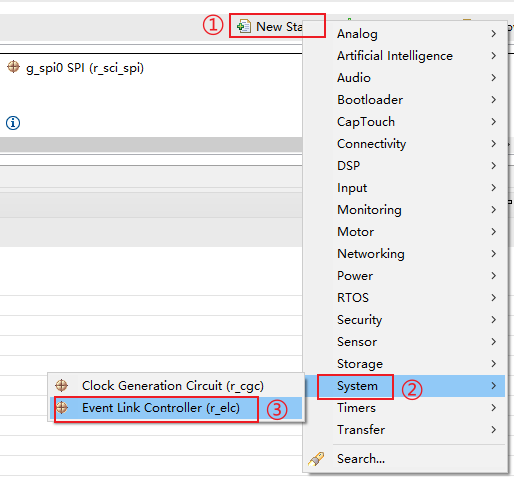
最后添加ELD Stack:
4.3.3 函数说明
红外遥控器的驱动分为2部分:
① 它需要用到GPT3定时器,这套驱动分为2层:硬件驱动drivers/drv_gpt.c,Timer管理程序devices/dev_timer.c
② 红外驱动:devices/irda/dev_irda.c
使用时,包含dev_irda.h,使用里面的函数即可。
示例如下“applications/irda_app.c”:
#include "dev_irda.h"

void irda_thread_entry(void *params)
{
    unsigned int dev, val;
    struct IRDADev *pIRDA = IRDADeviceGet();

    pIRDA->Init(pIRDA);

    if(ESUCCESS == pIRDA->Read(pIRDA, &dev, &val))
    {
    }
}
4.4 无源蜂鸣器驱动使用方法
本节介绍板载LED灯驱动的使用方法,最终实现控制LED灯的亮灭。
4.4.1 硬件接线
无源蜂鸣器的I/O引脚接到扩展板的“GPIO2/PWM”引脚,VCC、GND分别接到扩展板的5V、GND引脚。
<img src="https://photos.100ask.net/renesas-docs/DShanMCU_RA6M5/FreeRTOS/chapter-4/image11.png" />
4.4.2 RASC配置
先配置引脚:
<img src="https://photos.100ask.net/renesas-docs/DShanMCU_RA6M5/FreeRTOS/chapter-4/image12.png" />
在添加timer:
<img src="https://photos.100ask.net/renesas-docs/DShanMCU_RA6M5/FreeRTOS/chapter-4/image13.png" />
设置PWM:
<img src="https://photos.100ask.net/renesas-docs/DShanMCU_RA6M5/FreeRTOS/chapter-4/image14.png" />
4.4.3 函数说明
对应驱动程序为:devices/dev_passive_buzzer.c。
使用时,包含dev_passive_buzzer.h,使用里面的函数即可。
函数说明如下:
/**********************************************************************
 * 函数名称: PassiveBuzzer_Init
 * 功能描述: 无源蜂鸣器的初始化函数
 * 输入参数: 无
 * 输出参数: 无
 * 返 回 值: 无
 * 修改日期:      版本号     修改人	      修改内容
 * -----------------------------------------------
 * 2023/08/04	     V1.0	  韦东山	      创建
 ***********************************************************************/
void PassiveBuzzer_Init(void);

/**********************************************************************
 * 函数名称: PassiveBuzzer_Control
 * 功能描述: 无源蜂鸣器控制函数
 * 输入参数: on - 1-响, 0-不响
 * 输出参数: 无
 * 返 回 值: 无
 * 修改日期:      版本号     修改人	      修改内容
 * -----------------------------------------------
 * 2023/08/04	     V1.0	  韦东山	      创建
 ***********************************************************************/
void PassiveBuzzer_Control(int on);

/**********************************************************************
 * 函数名称: PassiveBuzzer_Set_Freq_Duty
 * 功能描述: 无源蜂鸣器控制函数: 设置频率和占空比
 * 输入参数: freq - 频率, duty - 占空比
 * 输出参数: 无
 * 返 回 值: 无
 * 修改日期:      版本号     修改人	      修改内容
 * -----------------------------------------------
 * 2023/08/04	     V1.0	  韦东山	      创建
 ***********************************************************************/
void PassiveBuzzer_Set_Freq_Duty(int freq, int duty);
4.5 I2C触摸屏驱动使用方法
4.5.1 硬件接线
本章使用的是外接触摸屏,使用FPC排线与主板相连,FPC的I2C原理图如下图所示:
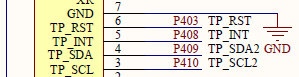
使用的引脚是P409和P410。
4.5.2 RASC配置
先把P403、P408配置为输出引脚。以P403为例,如下图操作(P408也是类似的):
<img src="https://photos.100ask.net/renesas-docs/DShanMCU_RA6M5/FreeRTOS/chapter-4/image16.png" />
再配置I2C模块。先在RASC的“Pin Configuration”里的“Peripherals”找到“Connectivity:IIC”,然后根据硬件设计选择I2C通道。比如本书使用的是P409/P410作为I2C的SDA和SCL,这两个IO属于I2C2的A组引脚,因而选择“IIC2”,然后在展开的引脚配置中的“Pin Group Selection”选择“_A_only”并且使能操作模式,如下图所示:
<img src="https://photos.100ask.net/renesas-docs/DShanMCU_RA6M5/FreeRTOS/chapter-4/image17.png" />
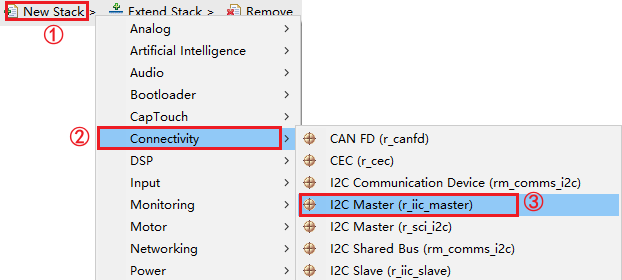
接着再去“Stacks”里添加I2C的模块。点击“New Stack”,选择“Connectivity”,再选择里面的“I2C Master(r_iic_master)”。本章目标是作为主机去读取触摸屏的数据,所以选择Master,如下图所示:
当添加了I2C的Master模块后,就要去配置它的参数来。本章实验在RASC中配置I2C的参数具体如下图所示:
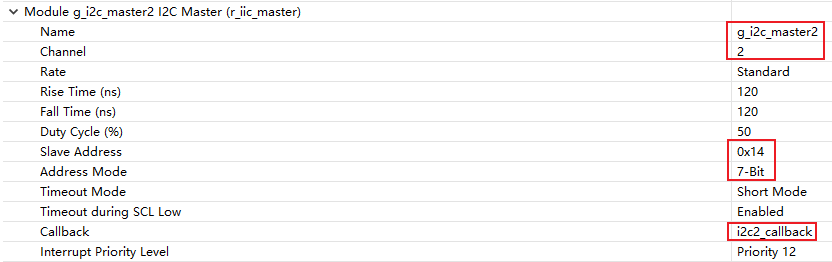
- Name:I2C模块的名称,需要满足C语言字符串标准;
- Channel:I2C模块的通道;
- Rate:I2C通信速率,Standard支持的最大速率400kbps,快速模式最大能达到1Mbps;
- Rise/Fall Time:SCL信号上升沿和下降沿的耗时;

- Duty Cycle:SCL时钟线的占空比,范围是4%~96%,默认是50%;
- Slave Address:从机设备地址,根据从机芯片设置;
- Address Mode:地址模式,支持7-Bit和10-Bit;
- Timeout Mode:数据检测超时模式,支持long mode和short mode。long mode的超时计数器是16bit的,short mode的超时计数器是14bit的;当超时计数溢出都没有检测到数据则通信中止;
- Timeout during SCL Low:在SCL低电平时是否使能超时检测,默认是Enabled;
- Callback:中断回调函数名称,建议和通道匹配,例如i2c1_callback;
- Interrupt Priority Level:I2C中断优先级;
4.5.3 函数说明
对应的驱动程序为:drivers/drv_gt911.c,它被封装为一个TouchDev结构体。
使用时,包含drv_touch.h,示例代码如下:
#include "drv_touch.h"

unsigned short x, y;
struct TouchDev* ptDev = TouchDevGet();
if (ptDev->Read(ptDev, &x, &y) == true)
{
}
4.6 DHT11驱动使用方法
4.6.1 硬件接线
DHT11模块接入扩展板的J2接口,注意DHT11板子的白边跟扩展板的白边对齐(其中的数据引脚使用P503),如下图所示:
<img src="https://photos.100ask.net/renesas-docs/DShanMCU_RA6M5/FreeRTOS/chapter-4/image21.png" />
4.6.2 RASC配置
<img src="https://photos.100ask.net/renesas-docs/DShanMCU_RA6M5/FreeRTOS/chapter-4/image22.png" />
4.6.3 函数说明
对应驱动程序为:devices/dev_dht11.c。
使用时,包含dev_dht11.c,使用里面的函数即可。
函数说明如下:
/**********************************************************************
 * 函数名称: DHT11_Init
 * 功能描述: DHT11的初始化函数
 * 输入参数: 无
 * 输出参数: 无
 * 返 回 值: 无
 * 修改日期:      版本号     修改人	      修改内容
 * -----------------------------------------------
 * 2023/08/04	     V1.0	  韦东山	      创建
 ***********************************************************************/
void DHT11_Init(void);

/**********************************************************************
 * 函数名称: DHT11_Read
 * 功能描述: 读取DHT11的温度/湿度
 * 输入参数: 无
 * 输出参数: hum  - 用于保存湿度值
 *            temp - 用于保存温度值
 * 返 回 值: 0 - 成功, (-1) - 失败
 * 修改日期:      版本号     修改人	      修改内容
 * -----------------------------------------------
 * 2023/08/04	     V1.0	  韦东山	      创建
 ***********************************************************************/
int DHT11_Read(int *hum, int *temp);