远程登录SSH终端
本章节将讲解如何通过 SSH工具登录远程百问网 dshanpi-a1 终端。
满足条件
以下条件只是讲解,如果后续开发需要修改配置或是无法SSH连接远程终端,可以参考使用。默认SSH服务已经启动,重点确保本地主机能访问到远程 dshanpi-a1 的 IP 和 端口。
1. 本地端条件
- SSH 客户端
- 本地电脑必须有 SSH 客户端工具(Windows 上常用 MobaXterm、PuTTY、Git Bash;Linux 和 macOS 自带
ssh命令)。
- 本地电脑必须有 SSH 客户端工具(Windows 上常用 MobaXterm、PuTTY、Git Bash;Linux 和 macOS 自带
- 正确的连接信息
- 远程主机的 IP 地址 或 域名
- 远程主机的 SSH 端口(默认 22)
- 远程主机的 用户名(例如
root、baiwen) - 登录凭证(密码 或 私钥文件)
2. 网络条件
-
网络可达
-
本地能访问到远程主机的 IP 和端口
-
测试方法:
ping <远程IP>            # 测试是否能通
telnet <远程IP> 22       # 测试 22 端口是否可达
-
-
防火墙允许
- 本地网络、远程主机和中间网络设备不能屏蔽 SSH 端口
3. 远程端条件
-
SSH 服务已安装
-
远程主机必须安装 SSH 服务器程序(OpenSSH 常用,dshanpi-a1 OS 默认已经安装)
-
Linux 下检查:
sudo sshd -V              # 查看 SSH 服务版本
sudo systemctl status ssh # 查看服务状态
如下所示:
root@dshanpi-a1:~# sshd -V
OpenSSH_9.6p1 Ubuntu-3ubuntu13.13, OpenSSL 3.0.13 30 Jan 2024
root@dshanpi-a1:~#
root@dshanpi-a1:~#
root@dshanpi-a1:~# sudo systemctl status ssh
○ ssh.service - OpenBSD Secure Shell server
     Loaded: loaded (/usr/lib/systemd/system/ssh.service; disabled; preset: ena>
     Active: inactive (dead)
TriggeredBy: ● ssh.socket
       Docs: man:sshd(8)
             man:sshd_config(5)
从 输出来看,
ssh.service处于 inactive (dead) 状态,而且是 disabled(没有设置开机启动)。同时,它显示TriggeredBy: ● ssh.socket,说明 SSH 服务是通过 socket 激活的,而不是一直保持运行。也就是当有远程设备发起连接请求时,系统才自动启动 SSH 服务,处理连接。
-
-
SSH 服务正在运行
- 远程端必须启动 SSH 服务(
sudo systemctl start ssh)
- 远程端必须启动 SSH 服务(
-
允许你的认证方式
- 如果是密码登录,
/etc/ssh/sshd_config中PasswordAuthentication必须为yes - 如果是密钥登录,公钥必须正确放在远程的
~/.ssh/authorized_keys
- 如果是密码登录,
4. 用户权限
- 远程用户必须有 Shell 登录权限(被禁用或改成
/sbin/nologin就无法进入终端) - 如果是 root 登录,要确保
/etc/ssh/sshd_config中PermitRootLogin yes
SSH登录远程终端步骤
这里讲解例子是Windows主机通过 MobaXterm SSH登录远程 dshanpi-a1 终端。
1. 启动新会话
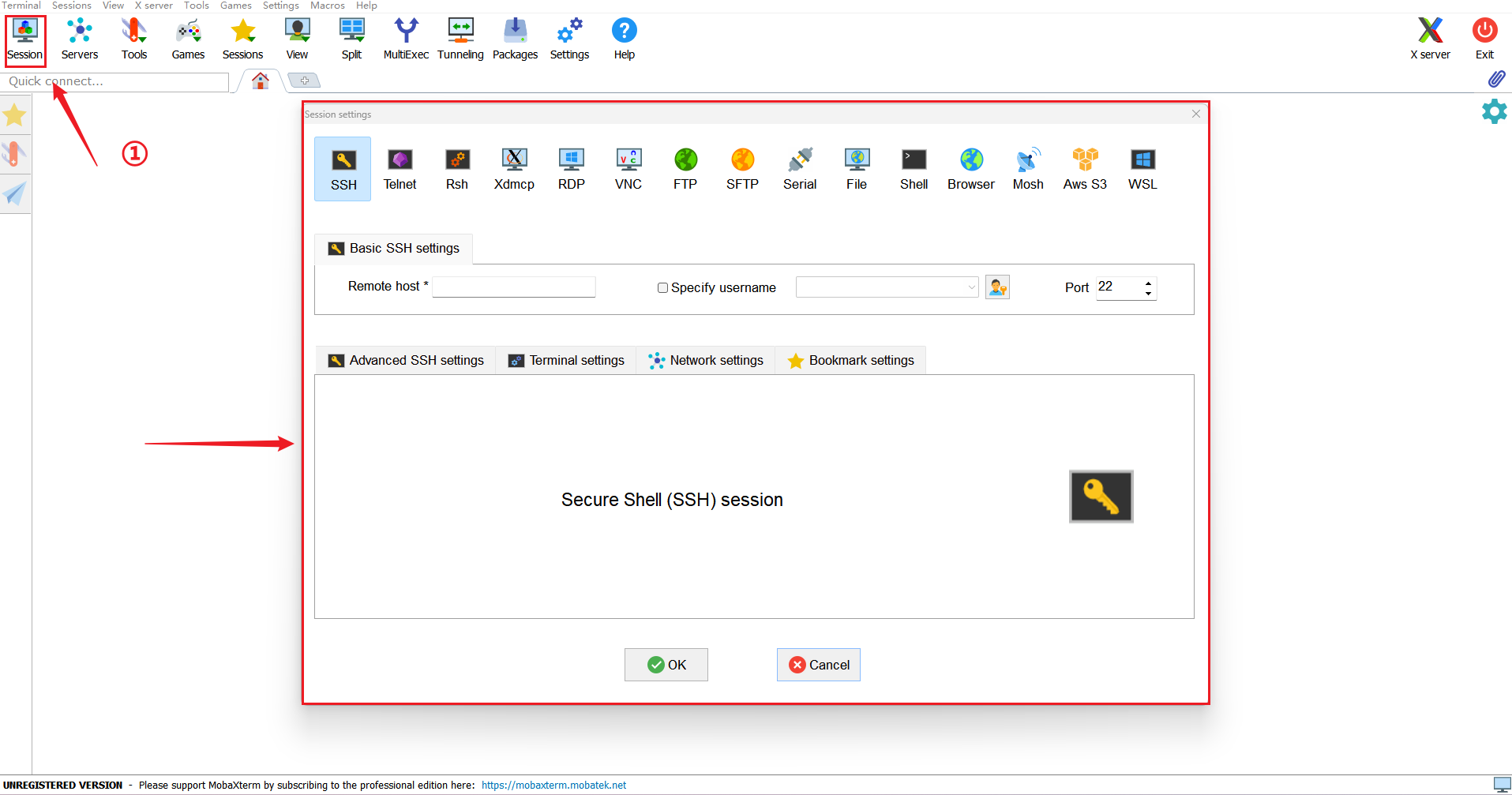
打开 MobaXterm ,点击左上角的 会话 (Session) 按钮,或使用快捷键 Ctrl+Shift+N,如下图所示:
2. 选择会话类型
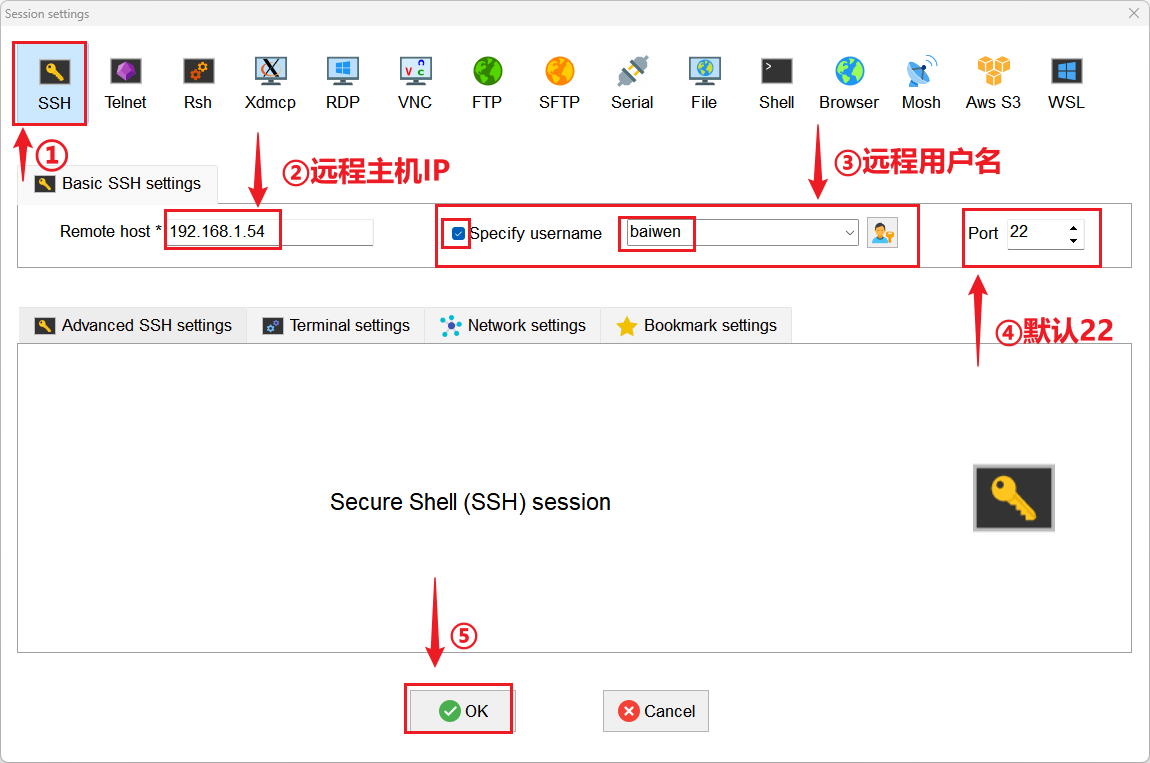
这里我们需要选择 SSH 图标、做相应的配置,如下所示:
- ① 选择
SSH图标; - ② 输入 dshanpi-a1 IP地址(每个人的IP地址都不一样,也许是静态设置或者动态获取的,具体可以登录串口或者屏幕查看);
- ③ 打勾并输入设置的远程用户名;
- ④ 端口号默认是22;
- ⑤ 点击
OK,会自动启动会话。
3. 输入远程用户密码
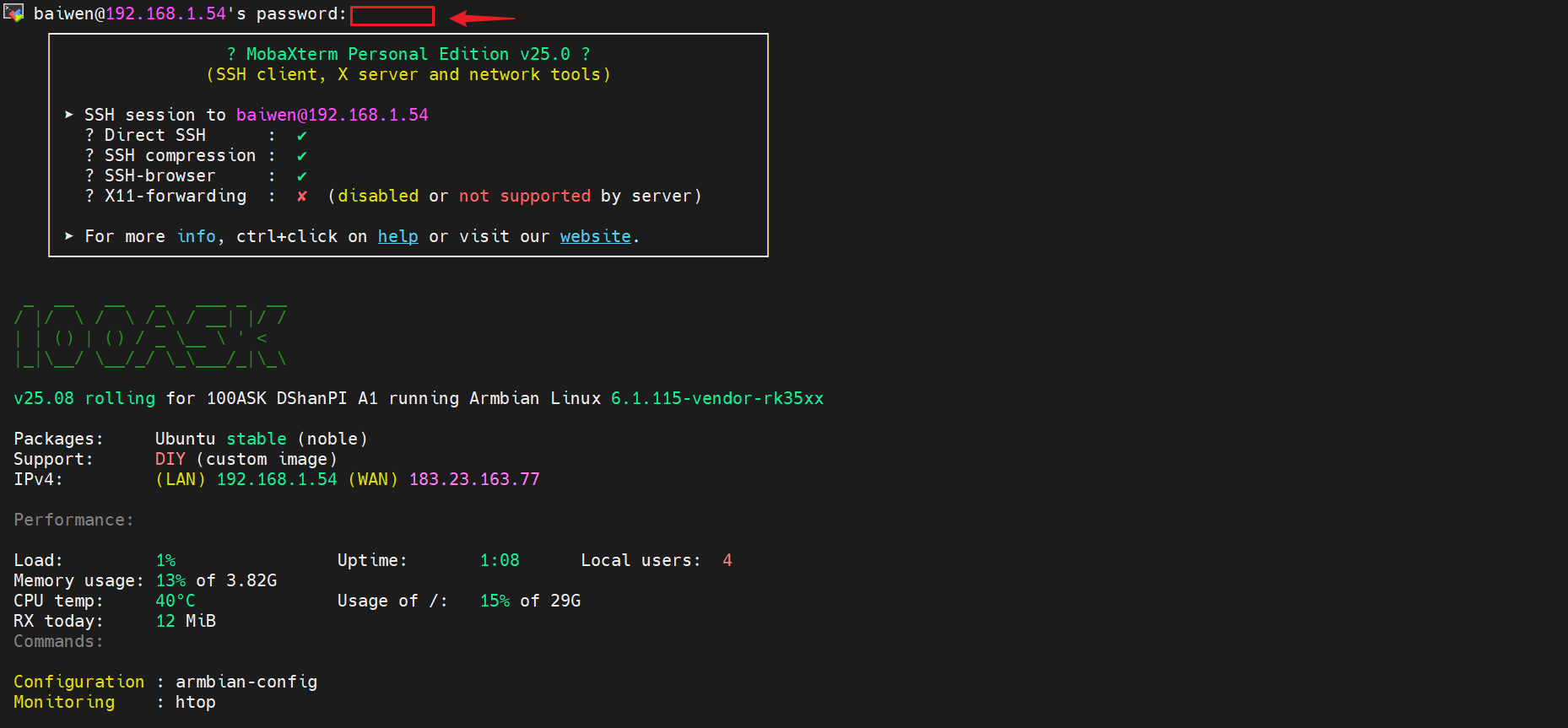
配置完成后,正常情况下,需要输入对应远程用户的密码,密码正确即可登录成功,如下所示: