5. 配置PYOCD(Windows)
在windows系统上配置好PYOCD之后才可以在e2stduio上使用,因此我们要先在windows系统中配置好PYOCD,下面是配置步骤。
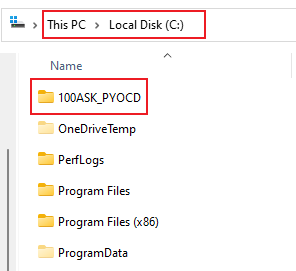
在文件管理器中打开 C盘 ,新建 100ASK_PYOCD 目录,如下图所示:
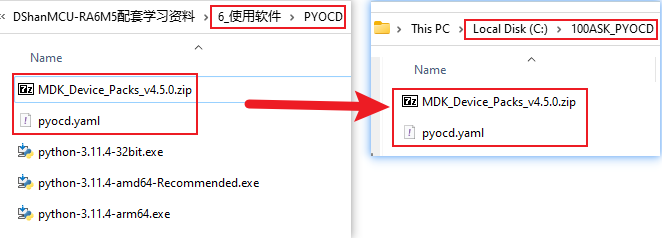
进入新建的 100ASK_PYOCD 目录,将资料包位于 6_使用软件/PYOCD/ 的 pyocd.yaml 和 MDK_Device_Packs_v4.5.0.zip 复制到刚刚新建位于C盘的 100ASK_PYOCD 目录中,如下图所示:
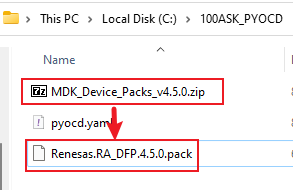
使用解压缩工具解压 MDK_Device_Packs_v4.5.0.zip 得到 Renesas.RA_DFP.4.5.0.pack
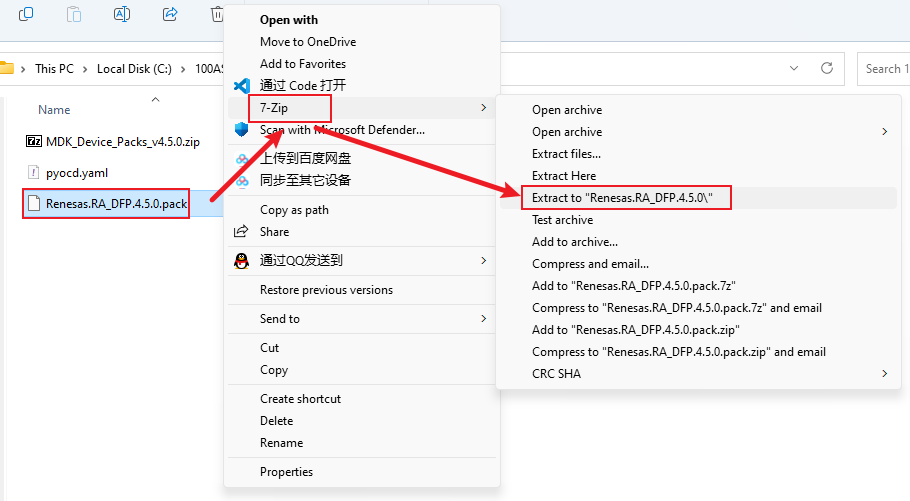
继续使用解压缩工具解压 Renesas.RA_DFP.4.5.0.pack ,得到 Renesas.RA_DFP.4.5.0 文件夹:
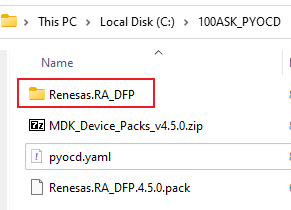
将文件夹 Renesas.RA_DFP.4.5.0 重命名 为 Renesas.RA_DFP:
安装位于资料包的 6_使用软件/Everything-1.4.1.1024.x64-Setup.exe ,安装之后打开 Everything,按照下图输入搜索 pyocd
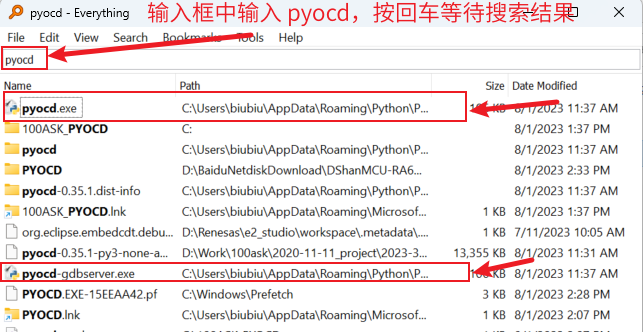
在上面的搜索结果中,我们重点关注 pyocd.exe 与 pyocd-gdbserver.exe,这两者的目录都是一样的,位于:C:/Users/biubiu/AppData/Roaming/Python/Python311/Scripts 不同电脑不同系统都可能会不一样,以自己实际得出的为准。请将这个路径要记下来,后面还需要用到一次。
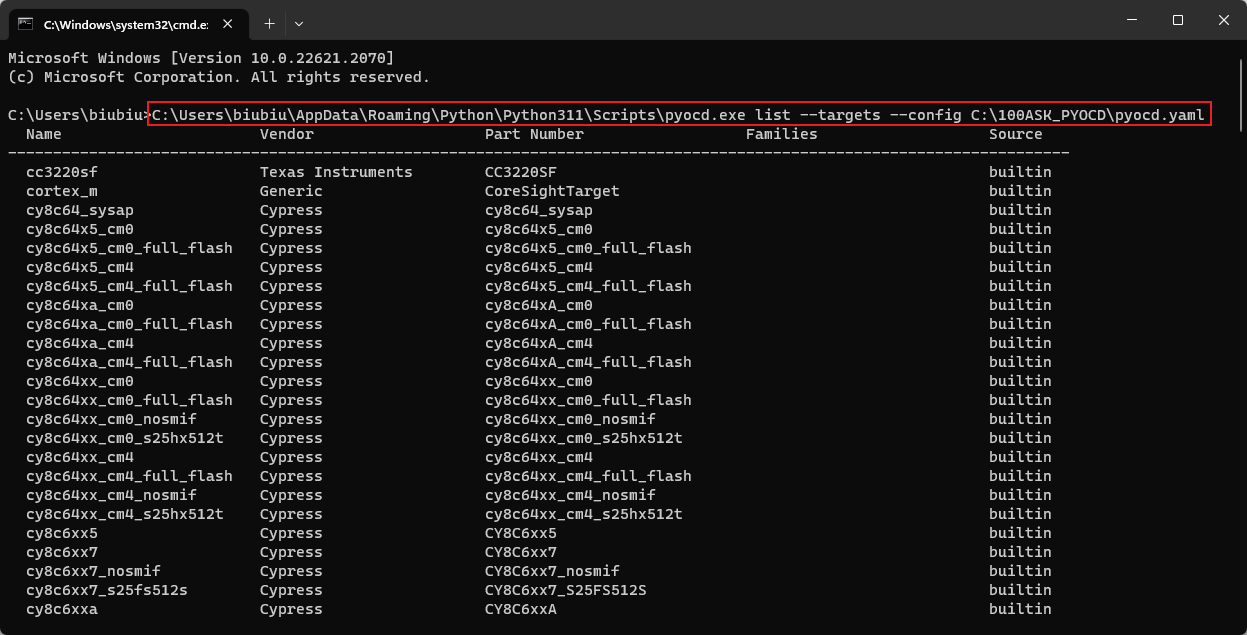
按下键盘的 win+r 键,在屏幕左下角会弹出一个小窗口,在其输入框中输入 cmd 之后按下回车键进入windows命令行窗口,在窗口中输入 C:/Users/biubiu/AppData/Roaming/Python/Python311/Scripts/pyocd.exe list --targets --config C:/100ASK_PYOCD/pyocd.yaml 按下回车键执行,如下图所示:
到这里,配置PYOCD(Windows)已完成!
<center>本节完</center>
<div></div>