6. 配置PYOCD(e2studio)
6.1 安装 e2stduio
> 如果之前已经安装了e2studio,请卸载原有的e2studio并且重启电脑,之后再按照下面的步骤进行安装!
安装位于资料包的 6_使用软件/setup_fsp_v4_5_0_e2s_v2023-04.exe,或者自行获取更新版本,建议使用配套的版本。
安装步骤:
- 打开之后会有一个加载进度条,进度条满之后会弹出这个界面,选择
All Users(所有用户):
<img src="http://photos.100ask.net/renesas-docs/DShanMCU_RA6M5/e2studio_use_dap/DShanMCU-RA6M5-DAP-020.png" alt="DShanMCU-RA6M5-DAP-020" />
- 下一步选择
Custom Install(自定义安装):
<img src="http://photos.100ask.net/renesas-docs/DShanMCU_RA6M5/e2studio_use_dap/DShanMCU-RA6M5-DAP-021.png" alt="DShanMCU-RA6M5-DAP-021" />
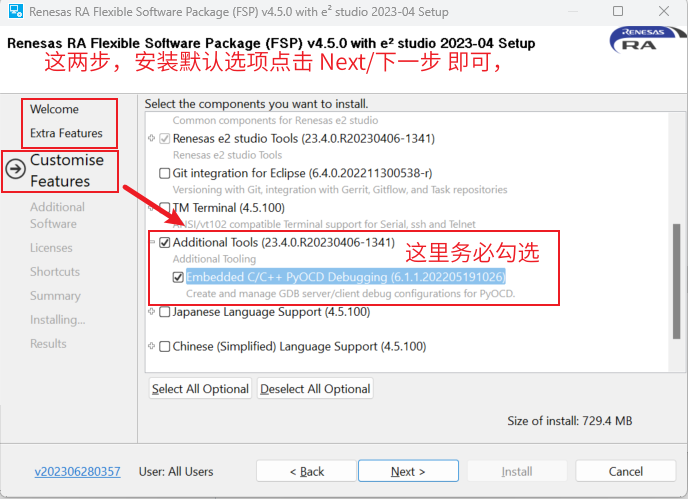
Welcome和Extra Features按照默认的选项即可不需要更新,不建议在 Extra Features 中勾选中文语言包,建议使用默认的英文界面。在第三步,也就是Customise Features中,按照下图勾选,然后点击 Next,进入下一步:
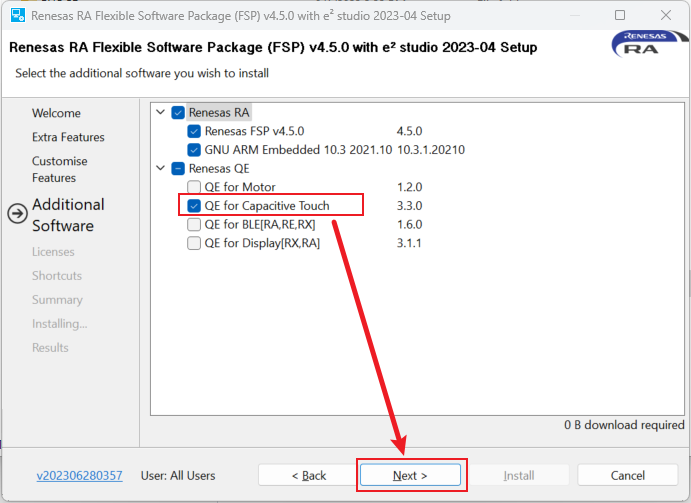
- 下一步,如下图所示勾选之后点击 next 进入下一步:
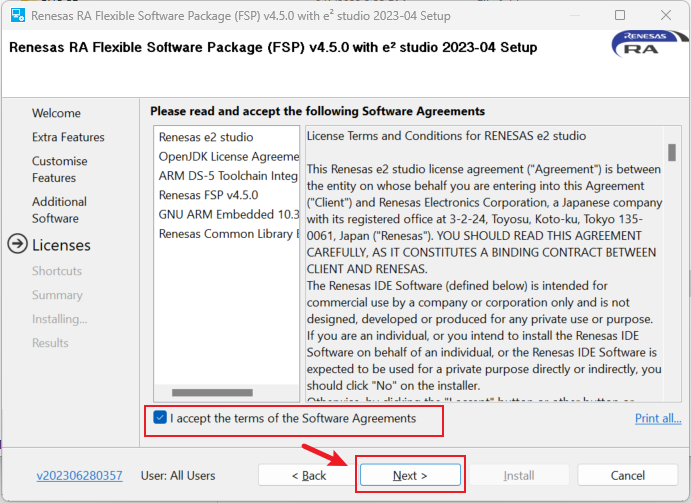
- 下一步,同意Licenses点击 next 进入下一步:
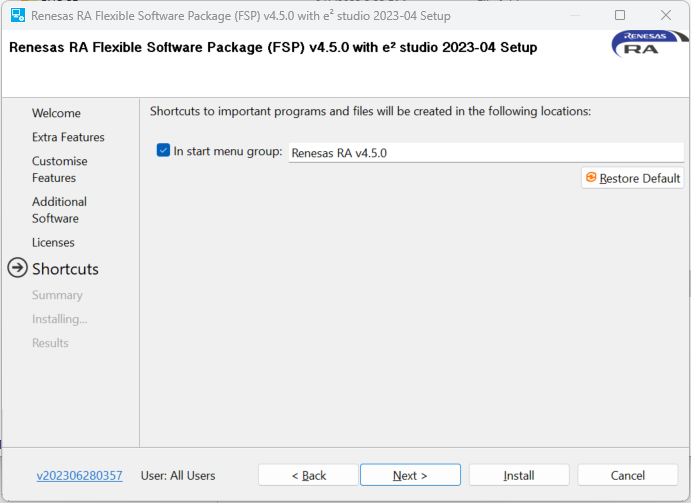
- 下一步,默认即可,点击 next 进入下一步:
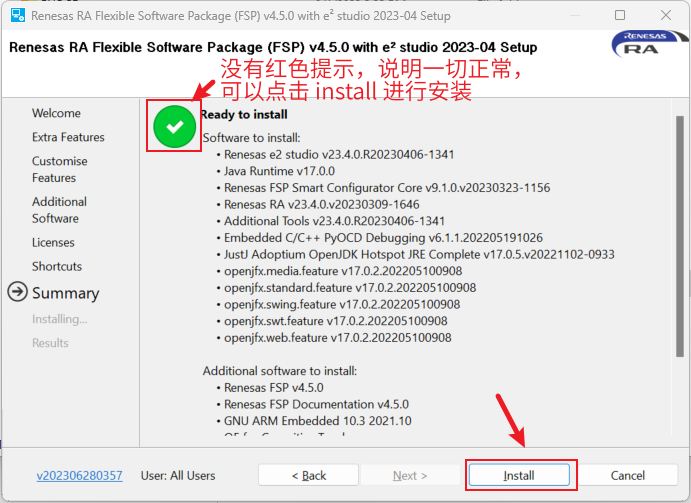
- 下一步,等待检查完成,没有红色提示说明一切正常,可以点击 install 进行安装:
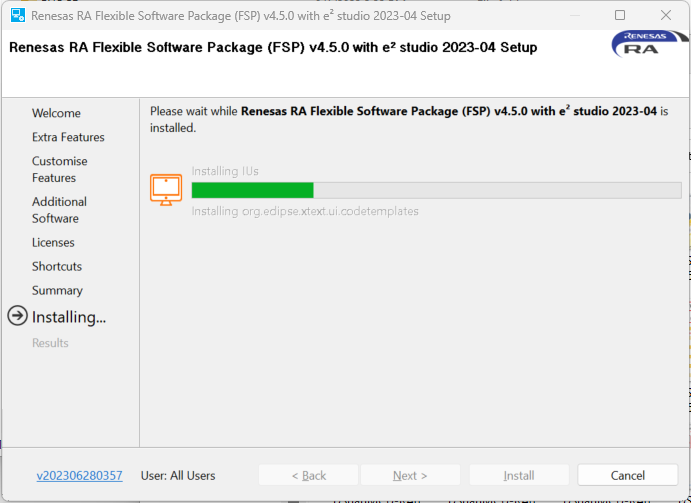
- 正式安装阶段,耐心等待其安装完成,期间会有一些弹窗询问是否安装或者允许,一定要点击安装或者允许。
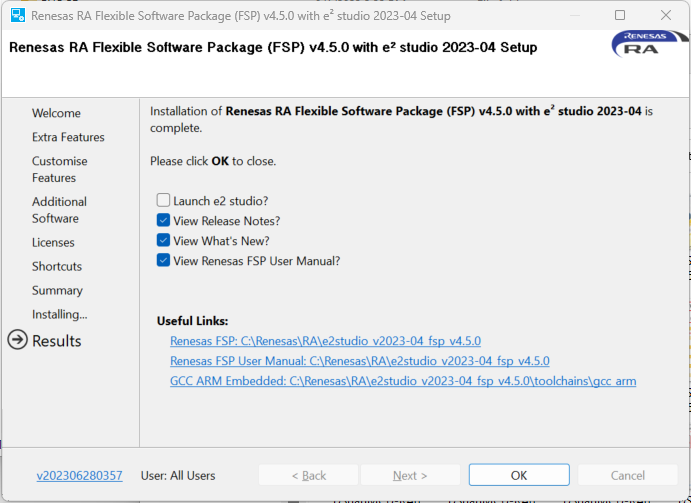
- 安装完成,点击 ok 退出安装程序:
6.2 在e2stduio中配置PYOCD
- 打开
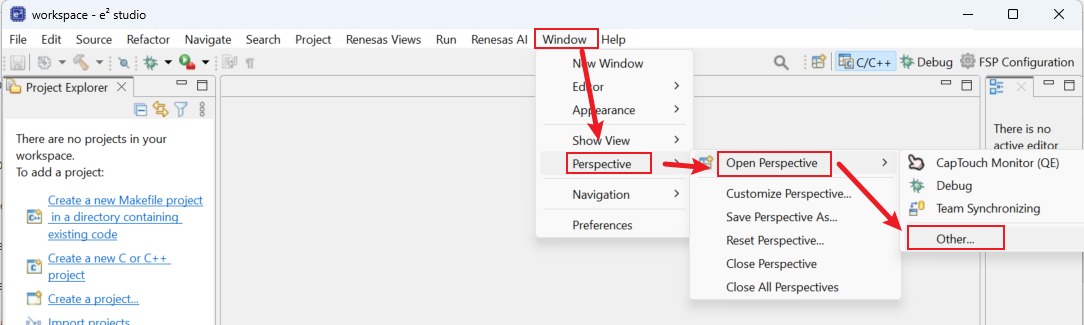
e2stduio按照下图进行操作Window --> Perspectives --> Open Perspective -->Other...:
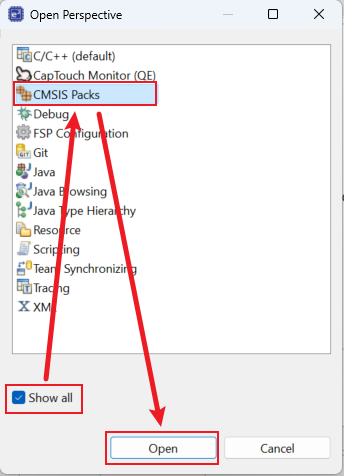
- 在打开的新窗口中,按照下图操作,打开 CMSIS Packs:
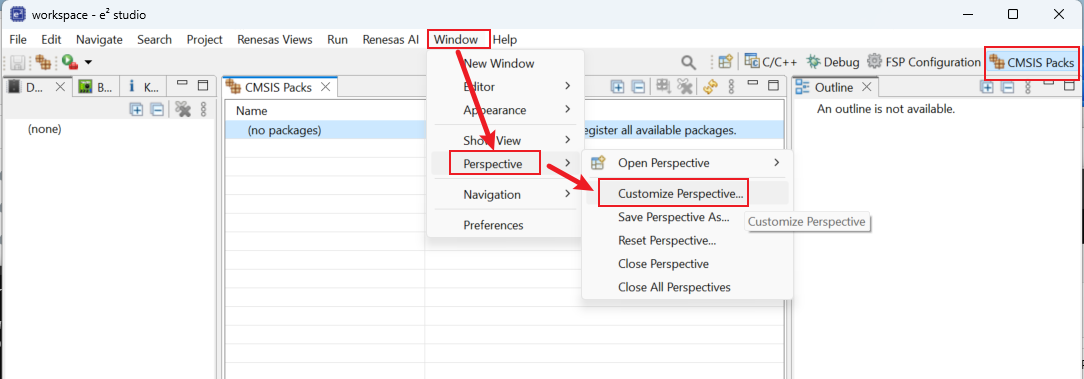
- 按照下图操作打开
Window --> Perspective --> Customize Perspective:
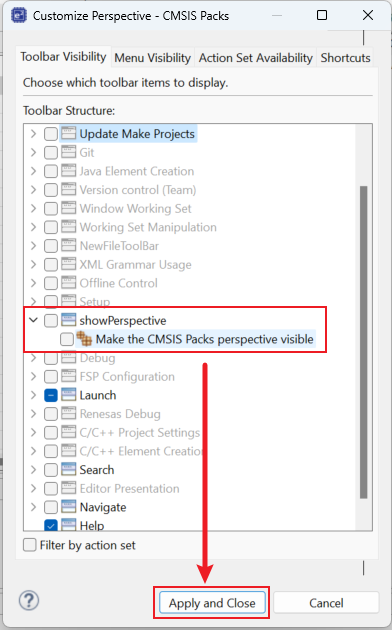
- 在打开的新窗口中,去掉这两个选项的勾选,如图所示操作:
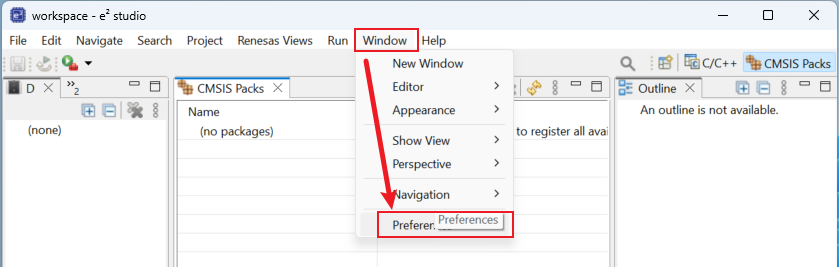
- 按照下图操作打开
Window --> Preferences:
- 在打开的新窗口中,按照下图所示的位置,粘贴在前面使用 Everything 软件搜索定位到的路径
C:/Users/biubiu/AppData/Roaming/Python/Python311/Scripts:
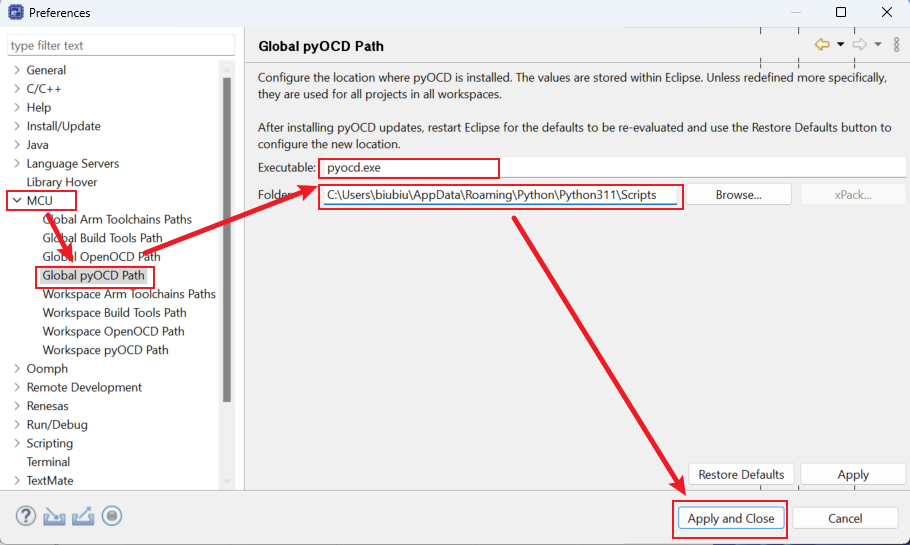
- 新建一个工程或者打开一个现有工程,并且完成编译,然后按照下图操作打开
Run--> Debug Configuratons...:
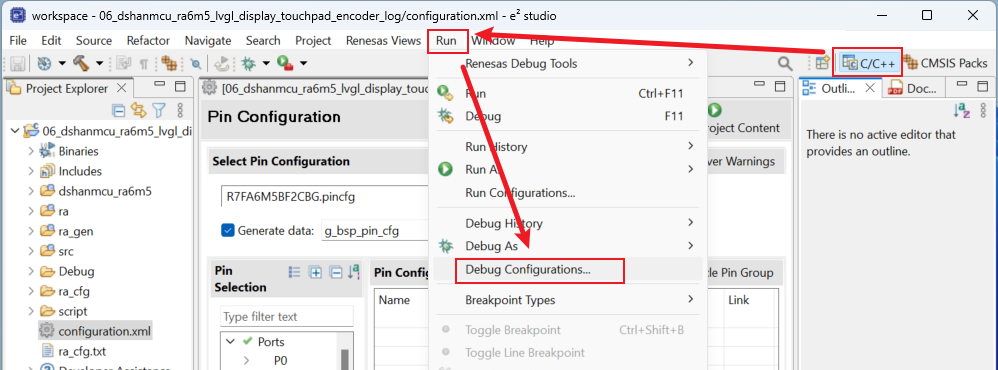
- 进入新窗口后,按照下图操作,打开新建配置文件:
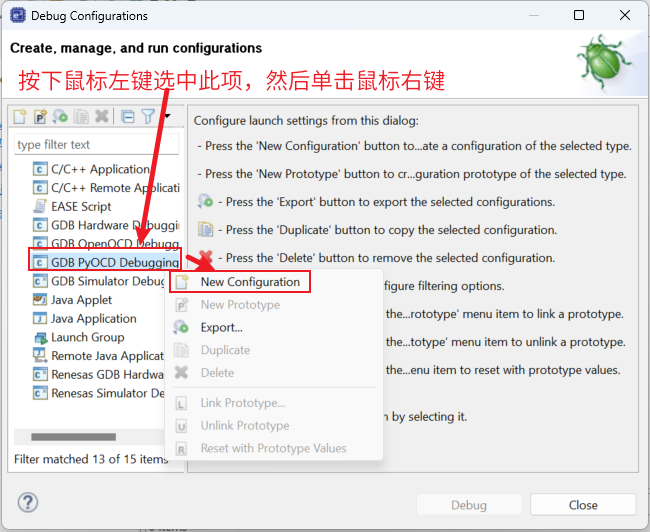
- 在新打开的页面中按照下图进行配置:
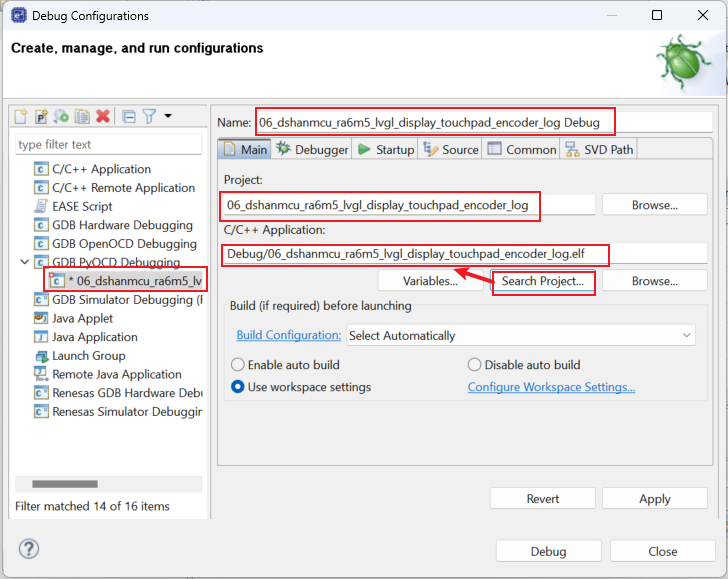
-
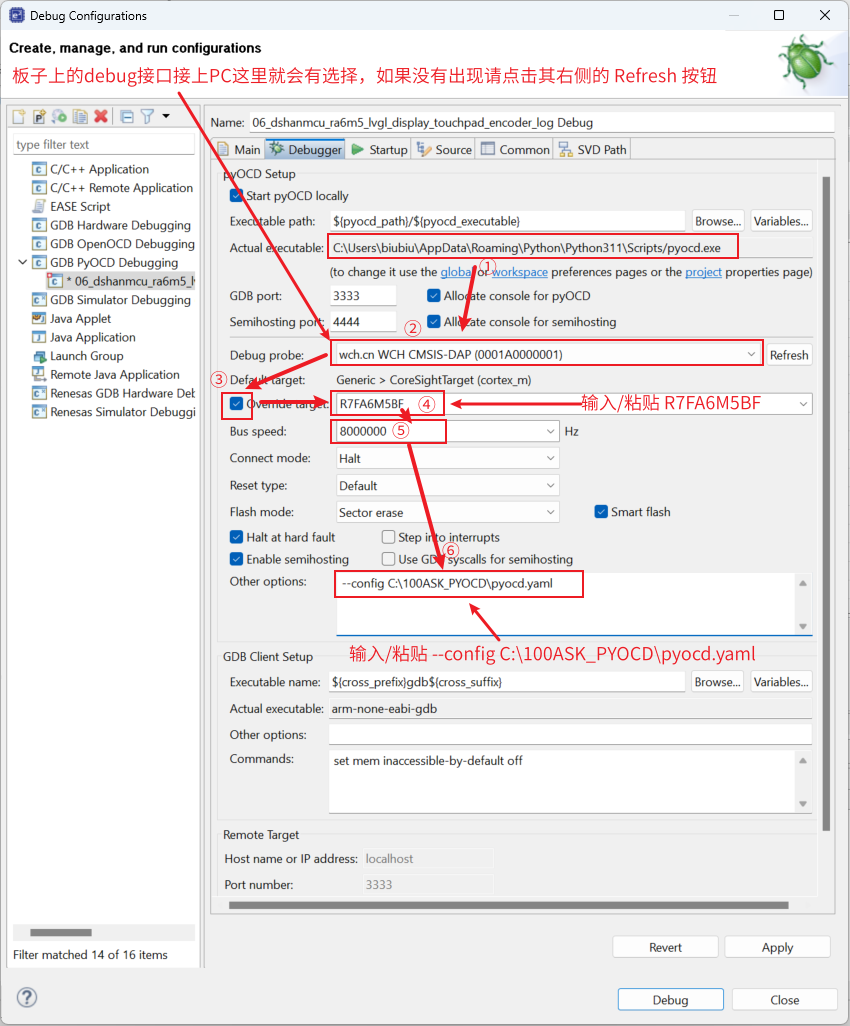
点击
Debugger,继续进行配置,如下图所示:需要输入的文字为:
- R7FA6M5BF
- --config C:/100ASK_PYOCD/pyocd.yaml
- 点击
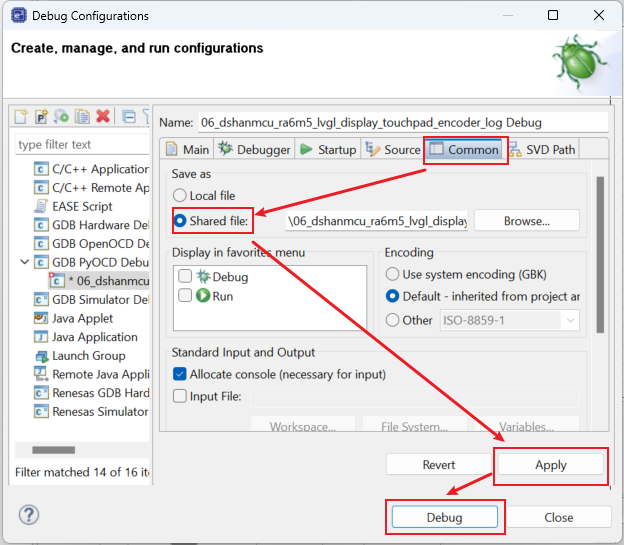
Common,继续进行配置,如下图所示:
- 最后点击
Debug按钮,会顺利进入debug模式并且开始工作,等待起烧写完成之后即可进行debug操作,如下图所示:
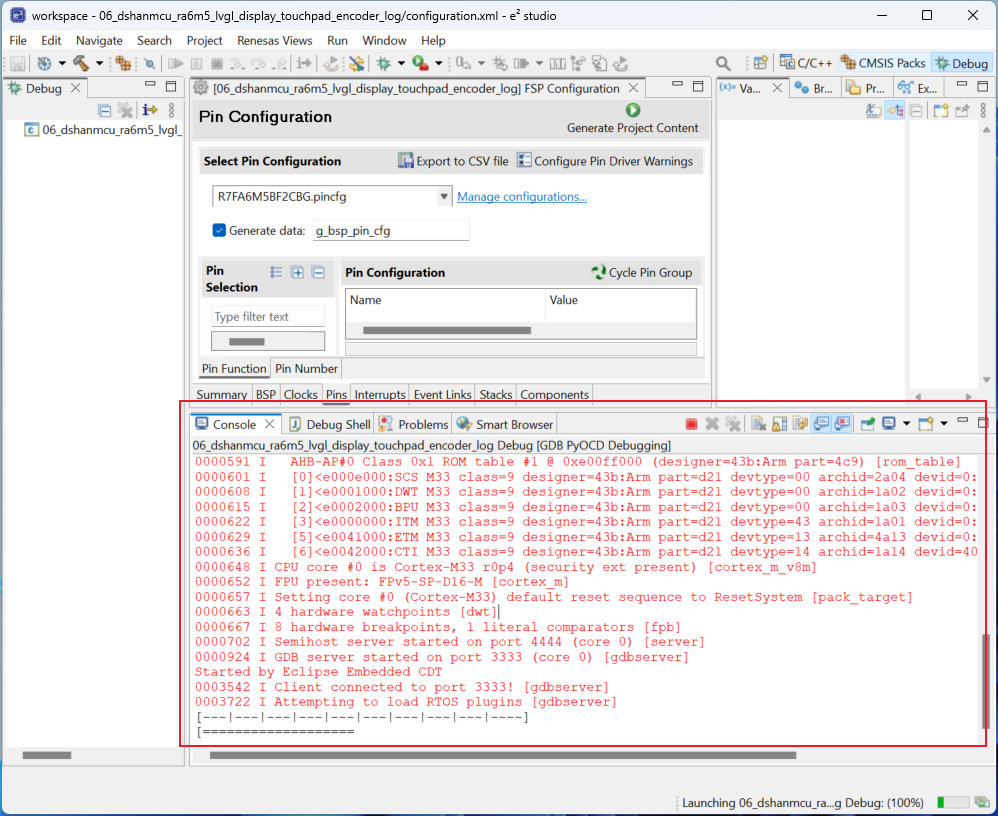
当退出debug模式之后,会发现板子可以单独运行刚刚烧写的程序,也就是说后续可以通过这样将程序烧写到开发板中并且运行。
到这里,我们已经可以正常在e2stduio中使用DAP进行烧写、调试!
<center>本节完</center>
<div></div>