1. 软件和硬件准备
1.1 本节要点
本节学习如何搭建开发环境,硬件接线,为我们后续的学习做好基础必要的准备。
1.2资料准备
本文档所有用到的资料获取页面: http://download.100ask.net/boards/Renesas/DShanMCU-RA6M5/index.html
1.3 软件准备
确保你的 windows 系统电脑已经安装(或以上版本) setup_fsp_v4_5_0_e2s_v2023-04.exe :
- Renesas官网获取:https://www.renesas.cn/cn/zh/software-tool/e2studio-information-ra-family
- Renesas官方仓库获取https://github.com/renesas/fsp/releases
1.4 硬件准备
我们将用到如下开发套件:
| 名称 | 数量 |
|---|---|
| DShanMCU-RA6M5开发板(板载DAP) | 1块 |
| 320*480分辨率3.5寸带触摸LCD屏 | 1块 |
| 瑞萨 EZ-CUBE3 MCU调试器/烧录器(可选) | 1个 |
| EZ-CUBE3调试器转接线(可选) | 1根 |
| USB Type-C数据线 | 1根 |
| MB-102面包板 | 1块 |
| 面包板线 | 1扎(65根) |
| 按键 | 10个 |
| 单色LED灯(红、绿、蓝各3个) | 共9个 |
| 220欧电阻 | 10个 |
| EC11旋转编码器模块 | 1个 |
> 上面表格中除去可选部分的其他硬件可以在这里获取(选LVGL学习套餐): https://item.taobao.com/item.htm?id=728461040949
套件所有内容(不包含可选部分),如下图所示:
<img src="http://photos.100ask.net/renesas-docs/DShanMCU_RA6M5/lvgl_port_special_tutorial/chapter-1/chapter-1_001-1.jpg" alt="chapter-1_001" />
1.4.1 硬件接线
- DShanMCU-RA6M5开发板和屏幕的接线,默认是已经接好,不需要额外接线。
> 如果使用板载DAP并且不使用EZ-CUBE3,则不需要阅读下面2-5点。板载DAP的配置请阅读:在e2studio中使用DAP进行开发调试
- DShanMCU-RA6M5开发板和调试器转接线接线,按照下图接好:
<img src="http://photos.100ask.net/renesas-docs/DShanMCU_RA6M5/lvgl_port_special_tutorial/chapter-1/chapter-1_002.png" alt="chapter-1_002" />
- 调试器转接线和瑞萨 EZ-CUBE3 的接线,请认真对比接线,没接对则无法进行烧写、调试,接线示意图:
<img src="http://photos.100ask.net/renesas-docs/DShanMCU_RA6M5/lvgl_port_special_tutorial/chapter-1/chapter-1_003.png" alt="chapter-1_003" />
- EZ-CUBE3 的接线拨码开关按下图拨动:
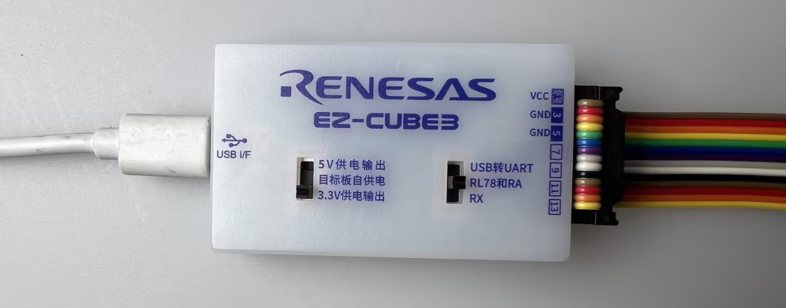
- DShanMCU-RA6M5开发板+调试器转接线+瑞萨 EZ-CUBE3的整体接线如下图所示:
<img src="http://photos.100ask.net/renesas-docs/DShanMCU_RA6M5/lvgl_port_special_tutorial/chapter-1/chapter-1_003-2.png" alt="chapter-1_003-1" />
- DShanMCU-RA6M5开发板和EC11旋转编码器的接线,请认真对比接线,没结对则无法通过编码器操作LVGL的UI,接线示意图:
<img src="http://photos.100ask.net/renesas-docs/DShanMCU_RA6M5/lvgl_port_special_tutorial/chapter-1/chapter-1_004.png" alt="chapter-1_004" />
- DShanMCU-RA6M5开发板有两个Type-C接口,一个是Debug功能接口(下图左侧),一个是OTG功能接口(下图右侧),一般情况下只接Debug接口即可,接线示意图:
<img src="http://photos.100ask.net/renesas-docs/DShanMCU_RA6M5/lvgl_port_special_tutorial/chapter-1/chapter-1_005.png" alt="chapter-1_005" />
1.5 EZ-CUBE3调试器使用注意事项
> 如果使用板载DAP并且不使用EZ-CUBE3,则不需要阅读这里。板载DAP的配置请阅读:在e2studio中使用DAP进行开发调试
- 调试器连接到电脑不要通过usb hub(供电不稳定)。
- 调试器并没有对板子供电,因此板子要额外单独供电。
- 调试器转接线接到板子上要确保,板子上两排排针都已经接上,没有裸露出来的排针(参考上面第2步接线图)。
- 将e2studio中原有的debug配置删除之后,再新建自己的debug配置。
- 如果出现调试器无法工作的情况,将调试器接到电脑的usb线重新插拔,并且删除、新建debug配置之后再重新尝试。
- 如果上述方法都未解决问题,请检查硬件接线是否正确。之后在e2stduio中检查
Debug Configuration...->(选择相应的debug配置文件)->Debugger->Connection Settings中的 TrustZone 是否为 No。 - 最后,如果仍未解决问题,请在社区留言: https://forums.100ask.net/c/renesas/ra6m5/78
<center>本节完</center>
<div></div>