08_调试虚拟的Pinctrl驱动程序
调试虚拟的Pinctrl驱动程序
参考资料:
-
Linux 5.x内核
- Documentation/devicetree/bindings/pinctrl/pinctrl-bindings.txt
- arch/arm/boot/dts/stm32mp151.dtsi
- arch/arm/boot/dts/stm32mp157-100ask-pinctrl.dtsi
- arch/arm/boot/dts/stm32mp15xx-100ask.dtsi
- drivers/pinctrl/stm32/pinctrl-stm32mp157.c
- drivers/pinctrl/stm32/pinctrl-stm32.c
-
Linux 4.x内核
- Documentation/pinctrl.txt
- Documentation/devicetree/bindings/pinctrl/pinctrl-bindings.txt
- arch/arm/boot/dts/imx6ull-14x14-evk.dts
- arch/arm/boot/dts/100ask_imx6ull-14x14.dts
- drivers/pinctrl/freescale/pinctrl-imx6ul.c
- drivers/pinctrl/freescale/pinctrl-imx.c
-
本课对应的源码
-
GIT仓库中
doc_and_source_for_drivers\IMX6ULL\source\06_Pinctrl\02_virtual_pinctrl_okdoc_and_source_for_drivers\STM32MP157\source\A7\06_Pinctrl\02_virtual_pinctrl_ok
-
1. 上机实验
1.1 设置工具链
1. STM32MP157
注意:对于STM32MP157,以前说编译内核/驱动、编译APP的工具链不一样,其实编译APP用的工具链也能用来编译内核。
export ARCH=arm
export CROSS_COMPILE=arm-buildroot-linux-gnueabihf-
export PATH=$PATH:/home/book/100ask_stm32mp157_pro-sdk/ToolChain/arm-buildroot-linux-gnueabihf_sdk-buildroot/bin
2. IMX6ULL
export ARCH=arm
export CROSS_COMPILE=arm-linux-gnueabihf-
export PATH=$PATH:/home/book/100ask_imx6ull-sdk/ToolChain/gcc-linaro-6.2.1-2016.11-x86_64_arm-linux-gnueabihf/bin
1.2 编译、替换设备树
1. STM32MP157
-
修改
arch/arm/boot/dts/stm32mp157c-100ask-512d-lcd-v1.dts,添加如下代码:/ {virtual_pincontroller {compatible = "100ask,virtual_pinctrl";i2cgrp: i2cgrp {functions = "i2c", "i2c";groups = "pin0", "pin1";configs = <0x11223344 0x55667788>;};};virtual_i2c {compatible = "100ask,virtual_i2c";pinctrl-names = "default";pinctrl-0 = <&i2cgrp>;};}; -
编译设备树: 在Ubuntu的STM32MP157内核目录下执行如下命令, 得到设备树文件:
arch/arm/boot/dts/stm32mp157c-100ask-512d-lcd-v1.dtbmake dtbs -
复制到NFS目录:
$ cp arch/arm/boot/dts/stm32mp157c-100ask-512d-lcd-v1.dtb ~/nfs_rootfs/ -
开发板上挂载NFS文件系统
-
vmware使用NAT(假设windowsIP为192.168.1.100)
[root@100ask:~]# mount -t nfs -o nolock,vers=3,port=2049,mountport=9999192.168.1.100:/home/book/nfs_rootfs /mnt -
vmware使用桥接,或者不使用vmware而是直接使用服务器:假设Ubuntu IP为192.168.1.137
[root@100ask:~]# mount -t nfs -o nolock,vers=3 192.168.1.137:/home/book/nfs_rootfs /mnt -
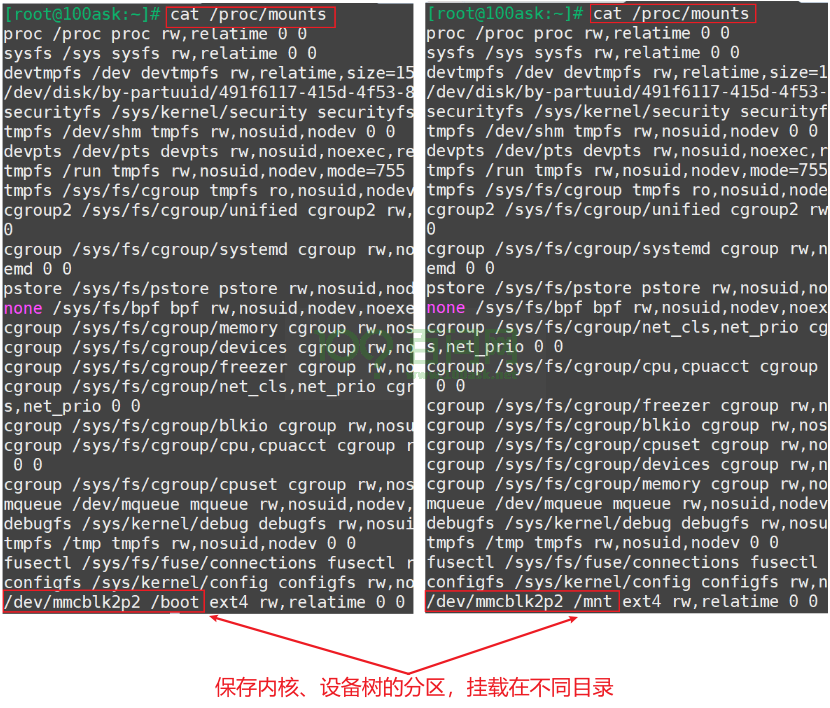
确定设备树分区挂载在哪里
由于版本变化,STM32MP157单板上烧录的系统可能有细微差别。 在开发板上执行
cat /proc/mounts后,可以得到两种结果(见下图):-
mmcblk2p2分区挂载在/boot目录下(下图左边):无需特殊操作,下面把文件复制到/boot目录即可
-
mmcblk2p2挂载在/mnt目录下(下图右边)
-
-
在视频里、后面文档里,都是更新/boot目录下的文件,所以要先执行以下命令重新挂载:
mount /dev/mmcblk2p2 /boot
-
更新设备树
[root@100ask:~]# cp /mnt/stm32mp157c-100ask-512d-lcd-v1.dtb /boot[root@100ask:~]# sync -
重启开发板
2. IMX6ULL
-
修改
arch/arm/boot/dts/100ask_imx6ull-14x14.dts,添加如下代码:/ {virtual_pincontroller {compatible = "100ask,virtual_pinctrl";i2cgrp: i2cgrp {functions = "i2c", "i2c";groups = "pin0", "pin1";configs = <0x11223344 0x55667788>;};};virtual_i2c {compatible = "100ask,virtual_i2c";pinctrl-names = "default";pinctrl-0 = <&i2cgrp>;};}; -
编译设备树: 在Ubuntu的IMX6ULL内核目录下执行如下命令, 得到设备树文件:
arch/arm/boot/dts/100ask_imx6ull-14x14.dtbmake dtbs -
复制到NFS目录:
$ cp arch/arm/boot/dts/100ask_imx6ull-14x14.dtb ~/nfs_rootfs/ -
开发板上挂载NFS文件系统
-
vmware使用NAT(假设windowsIP为192.168.1.100)
[root@100ask:~]# mount -t nfs -o nolock,vers=3,port=2049,mountport=9999192.168.1.100:/home/book/nfs_rootfs /mnt -
vmware使用桥接,或者不使用vmware而是直接使用服务器:假设Ubuntu IP为192.168.1.137
[root@100ask:~]# mount -t nfs -o nolock,vers=3 192.168.1.137:/home/book/nfs_rootfs /mnt -
更新设备树
[root@100ask:~]# cp /mnt/100ask_imx6ull-14x14.dtb /boot[root@100ask:~]# sync
-
-
重启开发板
1.3 编译、安装驱动程序
-
编译:
- 在Ubuntu上
- 修改
02_virtual_pinctrl_ok中的Makefile,指定内核路径KERN_DIR,在执行make命令即可。
-
安装:
-
在开发板上
-
挂载NFS,复制文件,insmod,类似如下命令:
mount -t nfs -o nolock,vers=3 192.168.1.137:/home/book/nfs_rootfs /mnt// 对于IMX6ULL,想看到驱动打印信息,需要先执行echo "7 4 1 7" > /proc/sys/kernel/printkinsmod -f /mnt/virtual_pinctrl_driver.koinsmod -f /mnt/virtual_pinctrl_client.ko
-
-
观察内核打印的信息
2. Pinctrl调试信息
开发板的/sys/kernel/debug/pinctrl/目录下,每一个pin controller都有一个目录,比如virtual_pincontroller。
里面有很多文件,作用如下:
| Pinctrl的虚拟文件 | 作用 | 解释 |
|---|---|---|
| pins | 单个引脚信息 | |
| pingroups | 引脚的组信息 | |
| pinmux-pins | 单个引脚的复用信息 | |
| pinmux-functions | function下的group(支持该function的group) | |
| pinconf-pins | 单个引脚的配置 | |
| pinconf-groups | 引脚组的配置 | |
| pinconf-config | 可以通过写它修改指定设备、指定状态下、指定(组)引脚的config值 |
-
单个引脚信息
cat /sys/kernel/debug/pinctrl/virtual_pincontroller/pinsregistered pins: 4pin 0 (pin0) virtual_pincontrollerpin 1 (pin1) virtual_pincontrollerpin 2 (pin2) virtual_pincontrollerpin 3 (pin3) virtual_pincontroller -
引脚的组信息
cat /sys/kernel/debug/pinctrl/virtual_pincontroller/pingroupsregistered pin groups:group: pin0pin 0 (pin0)group: pin1pin 1 (pin1)group: pin2pin 2 (pin2)group: pin3pin 3 (pin3) -
单个引脚的复用信息
cat /sys/kernel/debug/pinctrl/virtual_pincontroller/pinmux-pinsPinmux settings per pinFormat: pin (name): mux_owner gpio_owner hog?pin 0 (pin0): virtual_i2c (GPIO UNCLAIMED) function i2c group pin0pin 1 (pin1): virtual_i2c (GPIO UNCLAIMED) function i2c group pin1pin 2 (pin2): (MUX UNCLAIMED) (GPIO UNCLAIMED)pin 3 (pin3): (MUX UNCLAIMED) (GPIO UNCLAIMED) -
function下的group(支持该function的group)
cat /sys/kernel/debug/pinctrl/virtual_pincontroller/pinmux-functionsfunction: gpio, groups = [ pin0 pin1 pin2 pin3 ]function: i2c, groups = [ pin0 pin1 ]function: uart, groups = [ pin2 pin3 ] -
单个引脚的配置
cat /sys/kernel/debug/pinctrl/virtual_pincontroller/pinconf-pinsPin config settings per pinFormat: pin (name): configspin 0 (pin0): 0x11223344pin 1 (pin1): 0x55667788pin 2 (pin2): 0x0pin 3 (pin3): 0x0 -
引脚组的配置
cat /sys/kernel/debug/pinctrl/virtual_pincontroller/pinconf-groupsPin config settings per pin groupFormat: group (name): configs0 (pin0): 0x112233441 (pin1): 0x556677882 (pin2): 0x03 (pin3): 0x0 -
修改配置值 内核源码:
drivers\pinctrl\pinconf.cpinconf_dbg_config_write如果pin controller驱动程序中的pinconf_ops提供了pin_config_dbg_parse_modify函数, 就可以通过
pinconf-config文件修改某个pin或某个group的配置值。// 格式: modify <config> <devicename> <state> <pin_name|group_name> <newvalue>echo "modify config_pin virtual_i2c default pin0 0xaabb" > /sys/kernel/debug/pinctrl/virtual_pincontroller/pinconf-configcat /sys/kernel/debug/pinctrl/virtual_pincontroller/pinconf-config