SDK调试指南
SDK 烧录到开发板之后需要进行开发调试,本文将介绍在开发调试中常用的工具,方便开发流程。一般开发环境如下图所示,PC与开发板通过 串口线 与 USB 线连接。通过串口线访问开发板控制终端,通过 USB 执行下载烧录,ADB等功能。

ADB 辅助调试
V821 SDK 默认配置了 ADB 以供调试开发,ADB(Android Debug Bridge)是一个用于与Android设备进行通信的命令行工具,通常用于开发、调试和管理Android设备。V821 SDK将其功能移植到了 Linux 上,使得 Linux 也可以提供 ADB 开发的功能。ADB提供了多种功能,可以帮助开发人员在设备上执行命令、调试应用程序、传输文件等。
ADB 环境搭建
在使用 ADB 之前,需要在 PC 上搭建 ADB 环境。安装ADB请参考文章 【Android 调试桥】,ADB 下载地址请查看【SDK 平台工具版本说明】。
ADB 连接
ADB 支持使用有线 USB 进行连接,或者使用无线连接 ADB。下面将以 USB 连接和无线连接作示例,演示如何连接 ADB。
使用 USB 连接
开发板烧录固件后,插入 USB 线,在命令行内使用命令检查 ADB 连接情况
adb devices

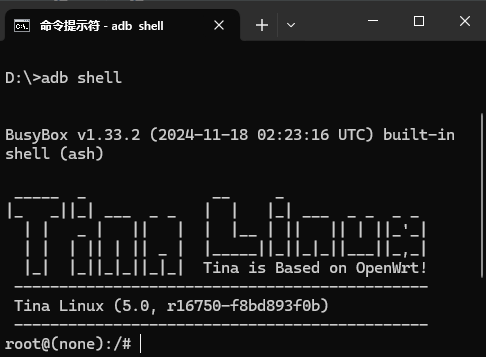
可以看到这里有设备连接成功。使用命令即可进入ADB控制台
adb shell
使用网络连接
默认模式下,ADB 仅配置了有线连接,在部分开发场景下可能需要无线连接 ADB。这里以V821 SIP Wi-Fi无线网络连接为例,演示如何通过无线连接ADB
(1)开发板连接网络
开发板连接上串口,输入命令搜索网络
wifi -s
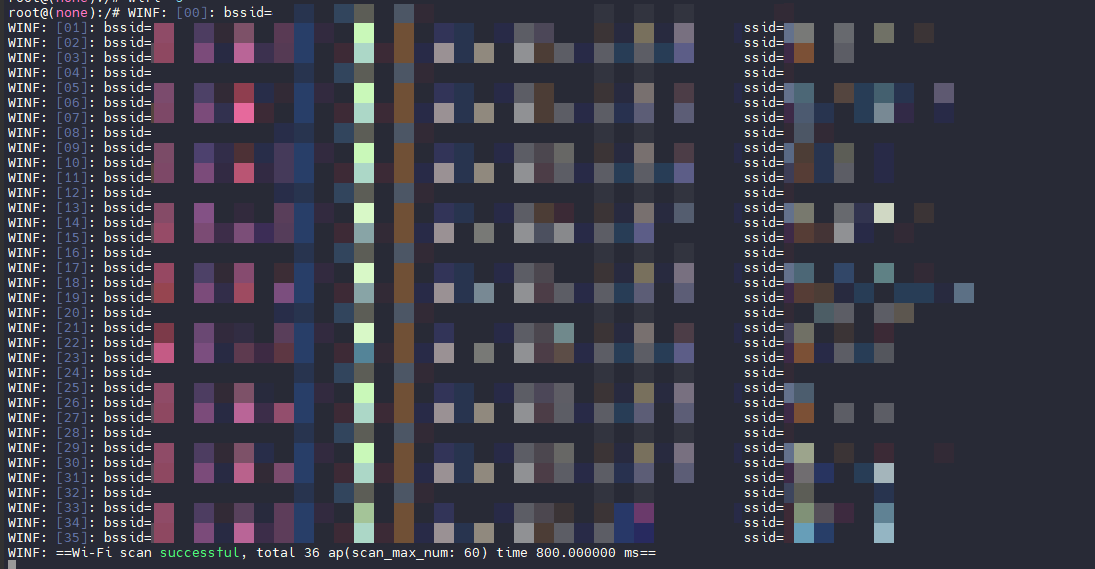
搜索到网络之后,使用命令连接网络
wifi -c <SSID> <密码>
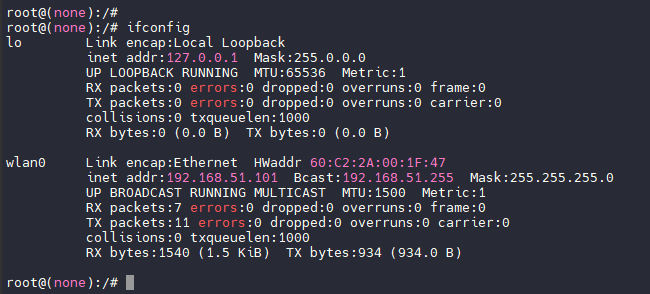
连接完成后使用 ifconfig 命令查看 IP 地址
(2)配置开发板无线 ADB 功能
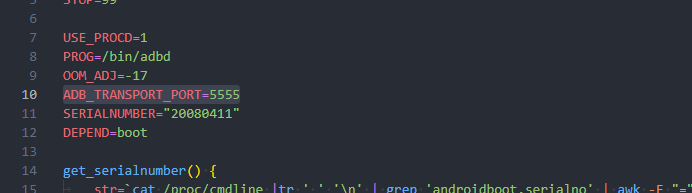
无线 ADB 需要配置无线 ADB 的端口号,这里配置为 5555
export ADB_TRANSPORT_PORT=5555
然后重启当前的 ADB 服务端
kill $(pgrep adbd) && adbd -D &
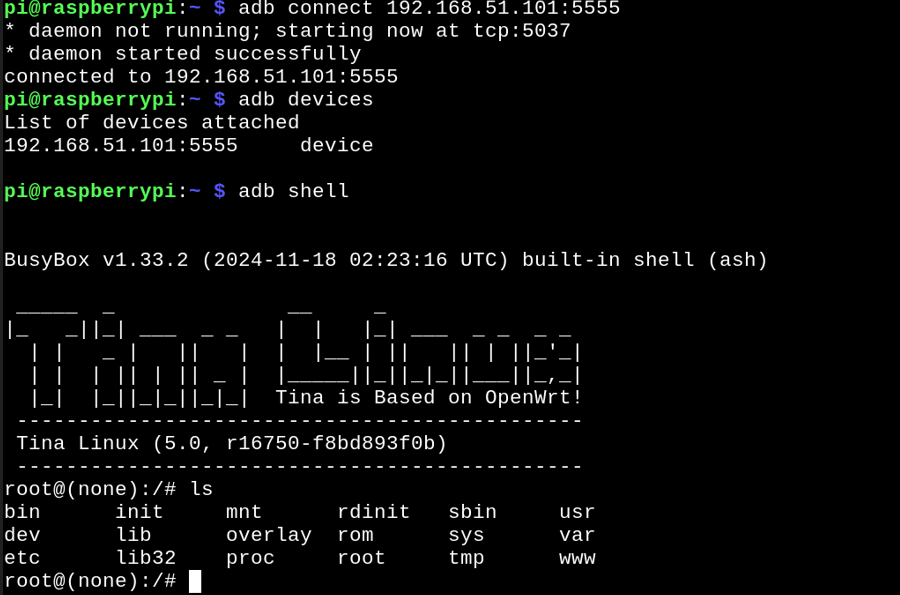
便可以使用 IP 地址和端口连接网络 ADB
adb connect <IP>:5555
(3)默认开启网络 ADB
如果想在启动时默认启动 ADB,则可以修改 SDK 文件openwrt/openwrt/package/subpackage/allwinner/usb/adbd/adbd.init,将ADB_TRANSPORT_PORT 取消注释
ADB的主要功能
设备管理:ADB可以列出和管理连接到电脑的Android设备。
adb devices:列出当前连接的设备。adb connect <ip>:通过IP地址连接到设备,适用于无线调试。
文件传输:通过ADB可以在设备和电脑之间传输文件。
adb push <local> <remote>:将本地文件推送到设备上。adb pull <remote> <local>:将设备上的文件拉取到本地。
远程执行命令:ADB允许直接在设备上执行Shell命令。
adb shell <command>:在设备的Shell环境中执行命令。
进入控制台
adb shell:进入设备的控制台。
重启和恢复设备:可以重启设备或进入恢复模式。
adb reboot:重启设备。adb reboot efex:进入固件烧写模式。
使用远程 GDB 辅助调试
在开发过程中,经常需要使用 GDB 进行调试,但是由于嵌入式平台可用内存与核心较少,无法把整个 GDB 都在板端搭建起来。这里就需要使用 GDB Server 在板端建立调试服务,之后使用远程连接方法连接调试。这里将演示如何使用 GDB 调试 sample_virvi
切换使用 GLIBC(可选)
(1)清除之前的编译产物
make distclean
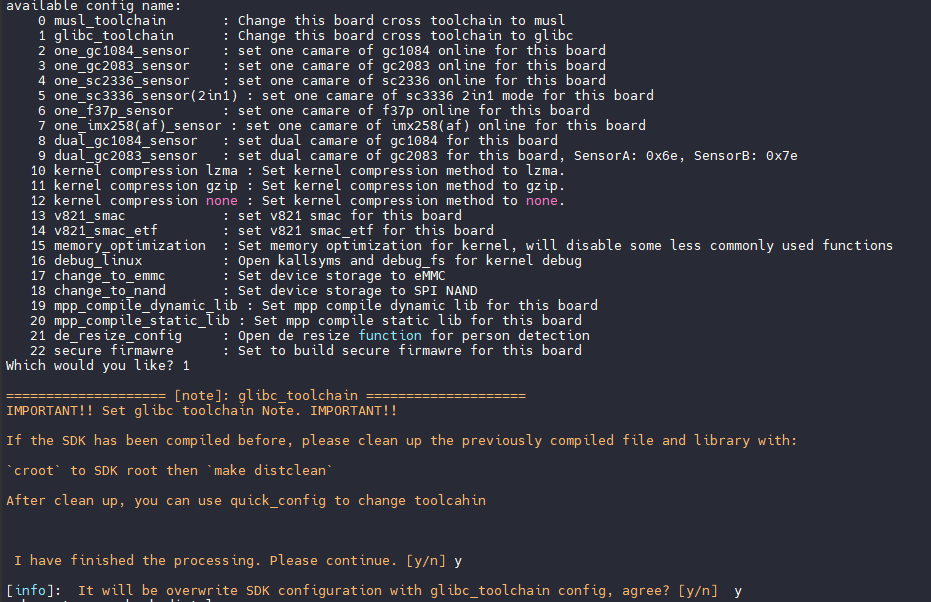
(2)使用 quick_config 切换 glibc
quick_config
选择 1
Sample 配置调试信息
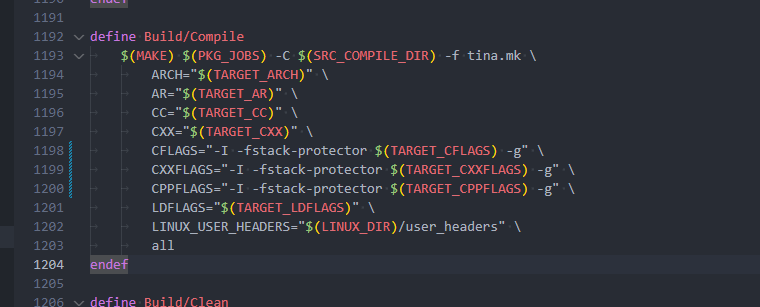
前往 openwrt/package/allwinner/eyesee-mpp/middleware/Makefile ,在FLASG中增加调试信息。如果之前编译过SDK,需要 cleanmpp && mkmpp 重新编译MPP才会带有调试信息。
CFLAGS="-I -fstack-protector $(TARGET_CFLAGS) -g" \
CXXFLAGS="-I -fstack-protector $(TARGET_CXXFLAGS) -g" \
CPPFLAGS="-I -fstack-protector $(TARGET_CPPFLAGS) -g" \
配置完成之后请使用命令重新编译 mpp
cleanmpp && mkmpp
配置 GDB Server
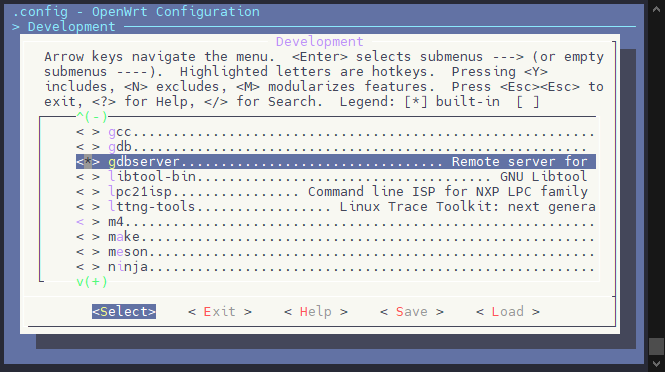
进入 menuconfig 勾选 gdbserver
Development  --->
<*> gdbserver................................. Remote server for GNU Debugger
配置 ADB 转发
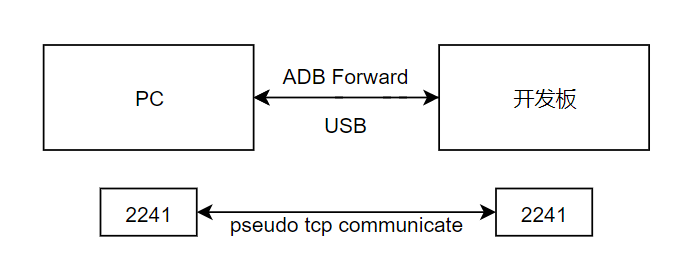
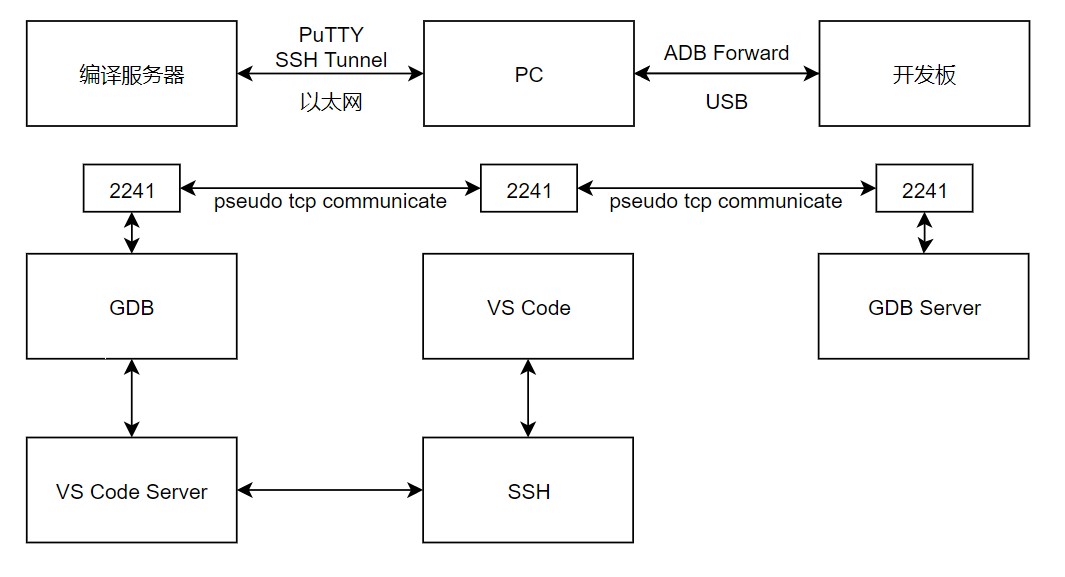
本地端口转发将本地计算机的端口映射到开发板上的端口。这意味着,当你访问本地计算机上的某个端口时,实际上是在访问设备上相应的端口。其拓扑如下图所示:
命令格式:
adb forward tcp:<local_port> tcp:<device_port>
local_port是你本地计算机上希望使用的端口。device_port是你希望访问的设备上的端口。
在这里,以端口 2241 为例,配置如下
adb forward tcp:2241 tcp:2241

这时 ADB 转发就完成了,可以在 PC 端使用端口 2241 连接开发板。
转发编译服务器(可选)
在许多开发流程中,会搭建基于 Linux 的编译服务器以加速开发,此时需要再建立一个端口转发,将 PC 上的 ADB 转发再次转发到编译服务器。其拓扑如下图所示:
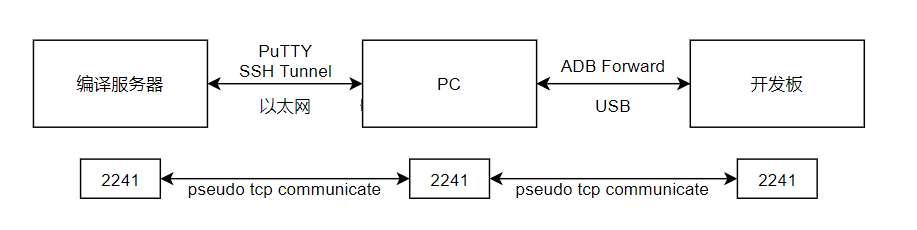
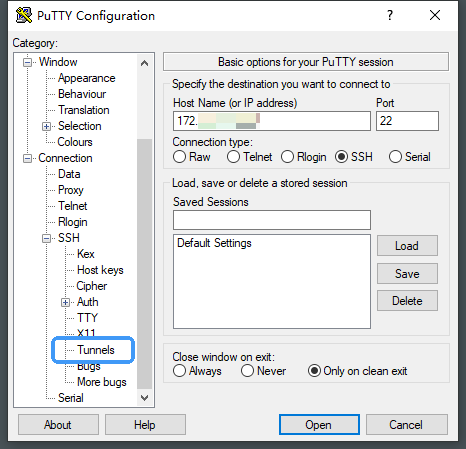
这里使用 PuTTY 进行转发,打开 PuTTY,配置编译服务器地址,点击 Tunnels
按照图中顺序配置转发
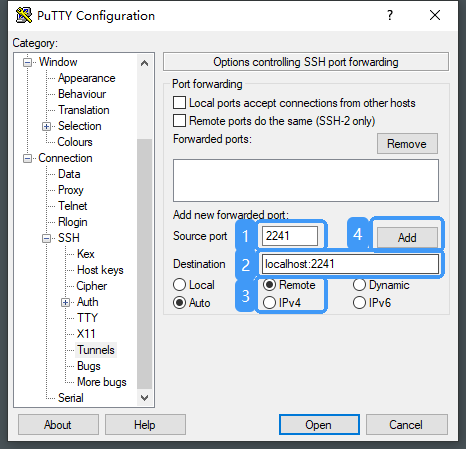
点击 Open 建立连接。此时便可在服务器上通过 2241 访问开发板的 GDB Server
开发板端配置 GDB Server
在板端使用命令 gdbserver 启用 GDB Server,配置端口为 2241,之后通过 ADB 转发,SSH Tunnel 将 2241 端口转发到 GDB 实际调试程序端口。
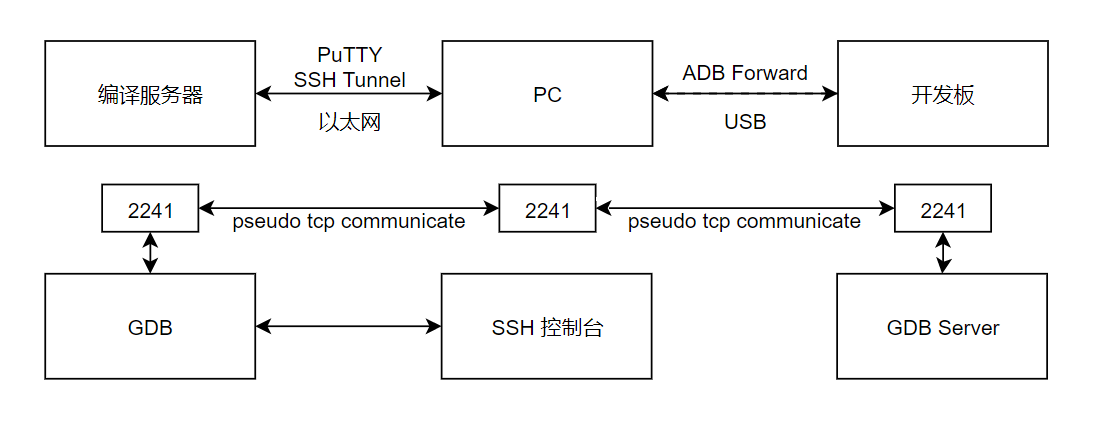
gdbserver --multi 0:2241 &
之所以
gdbserver选择–-multi方式启动,是因为使用 gdb 的extended‑remote方式连接 gdbserver,该方式允许在 gdb 端执行所有操作,包括控制 gdbserver 在开发板端进行可执行文件加载,运行等。启动后,目标开发板的 adbserver 就处于监听本地端口 2241 的状态中。
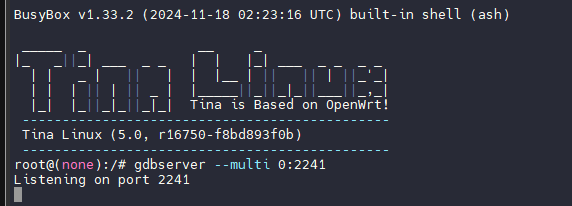
使用 GDB 连接
前往编译使用的工具链文件夹,针对不同libc的编译工具链,其路径如下:
- glibc:
prebuilt/rootfsbuilt/riscv/nds32le-linux-glibc-v5d/bin - musl:
prebuilt/rootfsbuilt/riscv/nds32le-linux-musl-v5d/bin
调试使用的是 musl 工具链,所以这里以 musl 进行演示,前往编译工具链文件夹
cd prebuilt/rootfsbuilt/riscv/nds32le-linux-musl-v5d/bin
(1)启动 GDB
使用命令运行 GDB 程序
./riscv32-linux-musl-gdb
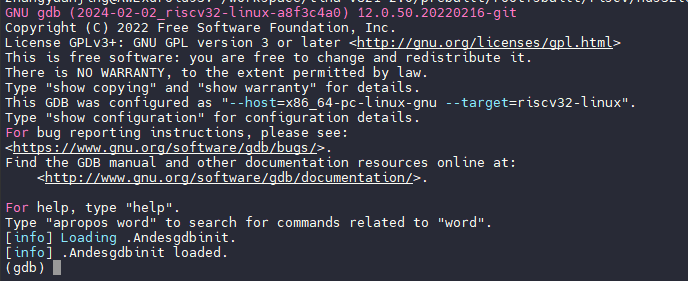
(2)加载需要调试的程序
在 gdb 命令行中配置需要调试的程序,这里演示使用的是sample_virvi ,其相对gdb的路径位于:
../../../../../platform/allwinner/eyesee-mpp/middleware/sun300iw1/sample/bin/sample_virvi
(gdb) file ../../../../../platform/allwinner/eyesee-mpp/middleware/sun300iw1/sample/bin/sample_virvi

之后 GDB 便会加载应用程序的符号表,加载程序。
(3)指定动态库的搜索地址
gdb 通过两个内部变量确定动态库的搜索位置:sysroot 和 solib-search-path。
sysroot 设置库的绝对路径前缀,只对绝对路径有效;而 solib-search-path 设置库的搜索路径,对绝对路径和相对路径均起作用。先看默认值:
使用show sysroot 查看默认值

使用show solib-search-path 查看默认值

可以看到目前的 sysroot 默认值为:target:。含义是动态库在开发板上,程序运行后,如果 gdb 需要加载动态库,就从开发板上拷贝回来,开发板上的动态库一般都去除了符号表等调试信息,这样导致 gdb 上调试动态库的代码,看不到源码,极不方便。所以可以使用命令修改 sysroot 到本地,使用本地带符号表的动态库执行。针对此次调试使用的 perf2 开发板,其本地动态库路径位于 out/v821/perf2/openwrt/staging_dir/target 中。
(gdb) set sysroot ../../../../../out/v821/perf2/openwrt/staging_dir/target/root-v821-perf2/
(gdb) set solib-search-path ../../../../../out/v821/perf2/openwrt/staging_dir/target/root-v821-perf2/usr/lib
(gdb) info sharedlibrary
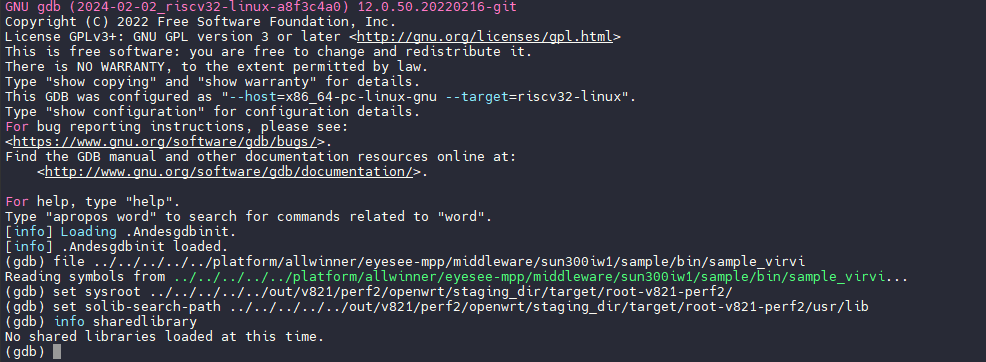
(4)连接开发板的 GDB Server
(gdb) target extended-remote :2241
如果出现 Remote connection closed 请检查目标开发板上的 gdbserver 是否工作正常,各级端口转发是否正确。
(5)将需要调试的可执行文件推送到开发板
此时需要将调试使用的可执行文件推送到开发板,这里使用 adb 推送到 /mnt/extsd 文件夹,同时配置文件也可以推送进去
adb push sample_virvi /mnt/extsd
adb push sample_virvi.conf /mnt/extsd
然后在 GDB 内设置远端执行文件
(gdb) set remote exec-file /mnt/extsd/sample_virvi

开始调试
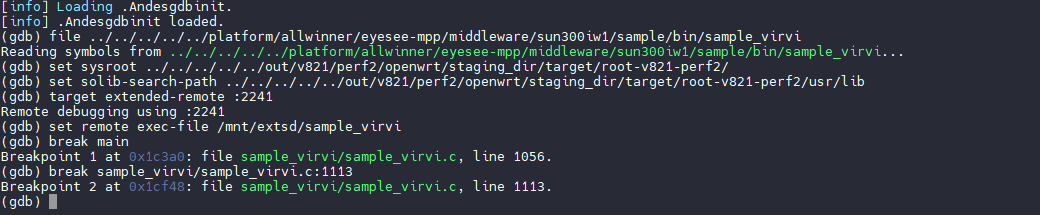
按函数设置断点
可以在某个函数的入口设置断点。例如,如果想在 main 函数的入口设置断点,命令如下:
(gdb) break main
这将会在 main 函数的开始位置设置一个断点。

按行设置断点
可以在源代码的特定行上设置断点。假设你正在调试 main.cpp 文件,并且想在第 1113 行设置断点,命令如下:
(gdb) break sample_virvi/sample_virvi.c:1113
这将在 sample_virvi/sample_virvi.c 文件的第 1113 行处设置一个断点。
按条件设置断点
有时只想在特定条件满足时才暂停程序。可以通过指定条件来设置条件断点。例如,当某变量的值大于等于 0 时才中断,可以这样设置:
(gdb) break sample_virvi/sample_virvi.c:1113 if pContext->mSaveBufMgrConfig.mSavePicDev >= 0
这样,只有当程序执行到 sample_virvi/sample_virvi.c 的第 1113 行并且变量 pContext->mSaveBufMgrConfig.mSavePicDev 的值大于等于 0 时,GDB 才会中断。

按地址设置断点
你也可以根据地址设置断点。如果你知道程序的内存地址,可以在该地址处设置断点:
(gdb) break *0x0001e136
这将在内存地址 0x0001e136 处设置断点。

查看已设置的断点
在 GDB 中,你可以通过 info breakpoints 命令来查看当前所有的断点:
(gdb) info breakpoints
这将显示所有已设置的断点信息,包括断点的位置、类型、是否启用等。

启用和禁用断点
- 启用断点:
如果你禁用了某个断点,可以通过 enable 命令重新启用它。例如,启用断点 1:
(gdb) enable 1

- 禁用断点:
如果你暂时不想让某个断点生效,可以通过 disable 命令禁用它。例如,禁用断点 1:
(gdb) disable 1

删除断点
如果你不再需要某个断点,可以通过 delete 命令删除它。例如,删除断点 1:
(gdb) delete 1

启动调试
在设置断点后,你可以使用 run 命令启动程序的执行,这里需要添加参数 -path 指定配置文件,命令如下:
(gdb) run -path /mnt/extsd/sample_virvi.conf
这将启动程序,并在设置的断点处暂停。

查看代码
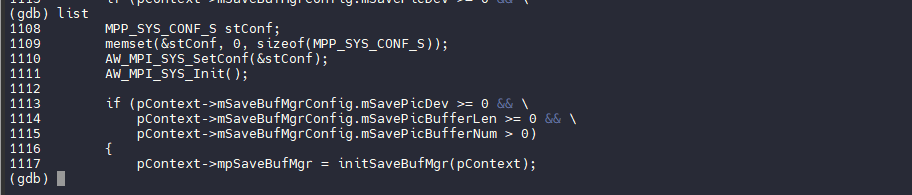
使用命令 list 查看断点附近的代码
(gdb) list
继续执行
如果程序在断点处暂停,你可以使用 continue 命令继续执行,直到下一个断点或程序结束:
(gdb) continue

单步执行
- 单步执行一行代码:通过
next命令逐行执行代码,不会进入函数内部。
(gdb) next
- 单步执行一条指令:通过
step命令逐行执行代码,并且进入函数内部执行。
(gdb) step
查看变量的值
你可以通过 print 命令查看变量的当前值。例如,查看变量 pContext->mSaveBufMgrConfig.mSavePicDev 的值:
(gdb) print pContext->mSaveBufMgrConfig.mSavePicDev

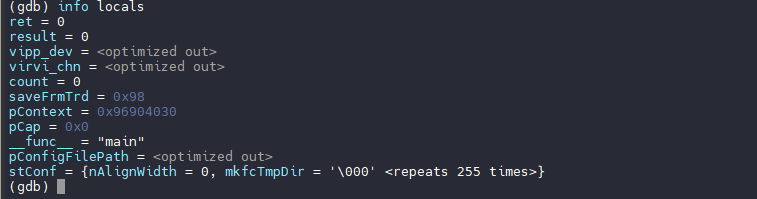
或者使用 info locals 查看断点的变量的值
(gdb) info locals
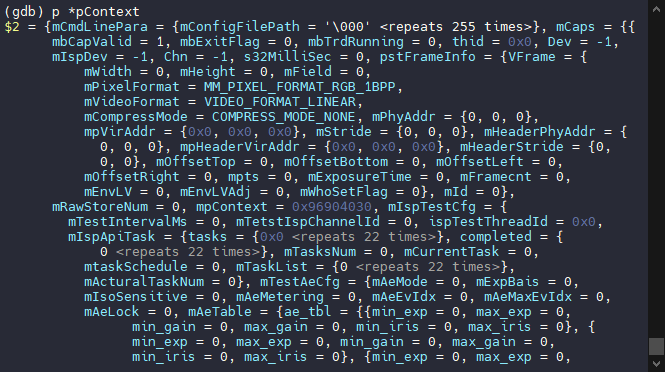
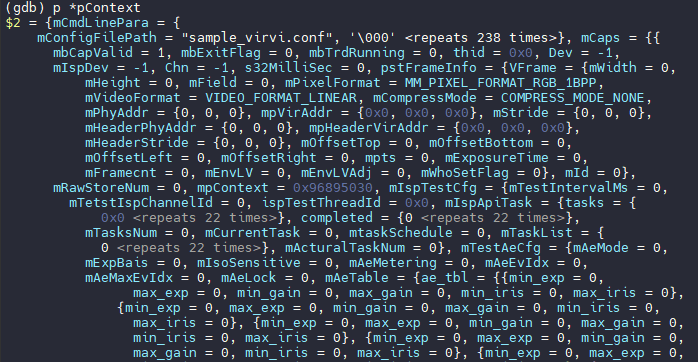
查看此时 pContext 指针的值
(gdb) p *pContext
使用 VSCode 开发调试
Visual Studio Code (VSCode) 是一款轻量级、功能强大的开源代码编辑器,支持多种编程语言、插件扩展,并提供智能代码补全、调试、版本控制等开发功能,VSCode 提供强大的 C++ 调试功能,支持断点、变量监视、调用栈查看和步进调试。
VSCode 相关入门资料
- VSCode 下载地址:https://code.visualstudio.com/
- VSCode 文档:https://code.visualstudio.com/docs
- VSCode 搭建远程 SSH 开发环境:https://code.visualstudio.com/docs/remote/ssh
- VSCode 搭建 WSL2 开发环境:https://code.visualstudio.com/docs/remote/wsl
- VSCode 搭建 C/C++ 开发环境:https://code.visualstudio.com/docs/cpp/introvideos-cpp
配置开发环境
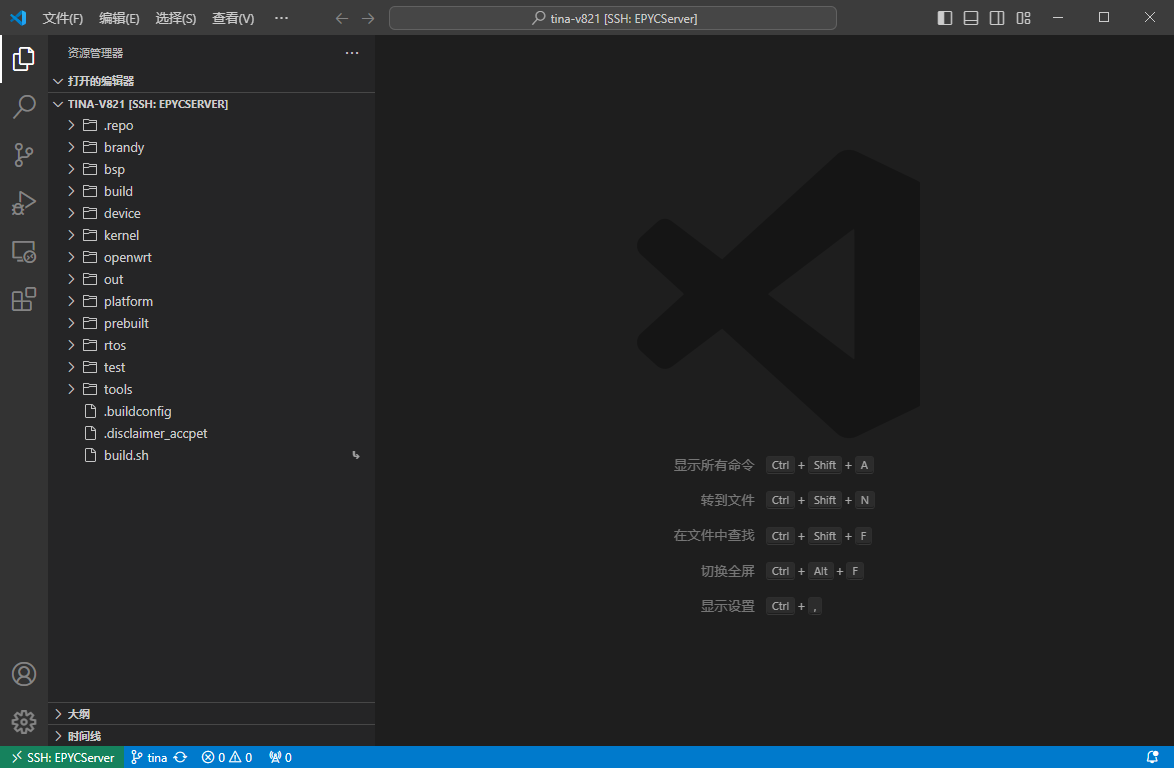
安装完成 VSCode 后,打开 SDK 目录创建开发环境,这里演示的是使用远程 SSH 的环境。其通过 PC 运行 VSCode,VS Code通过 SSH 连接编译服务器,远程编译服务器上的开发环境,编译服务器控制GDB,GDB 通过 SSH Tunnel 和 ADB Forward 与开发板上的 GDB Server 通讯
先打开工作区,可以看到 SDK 界面
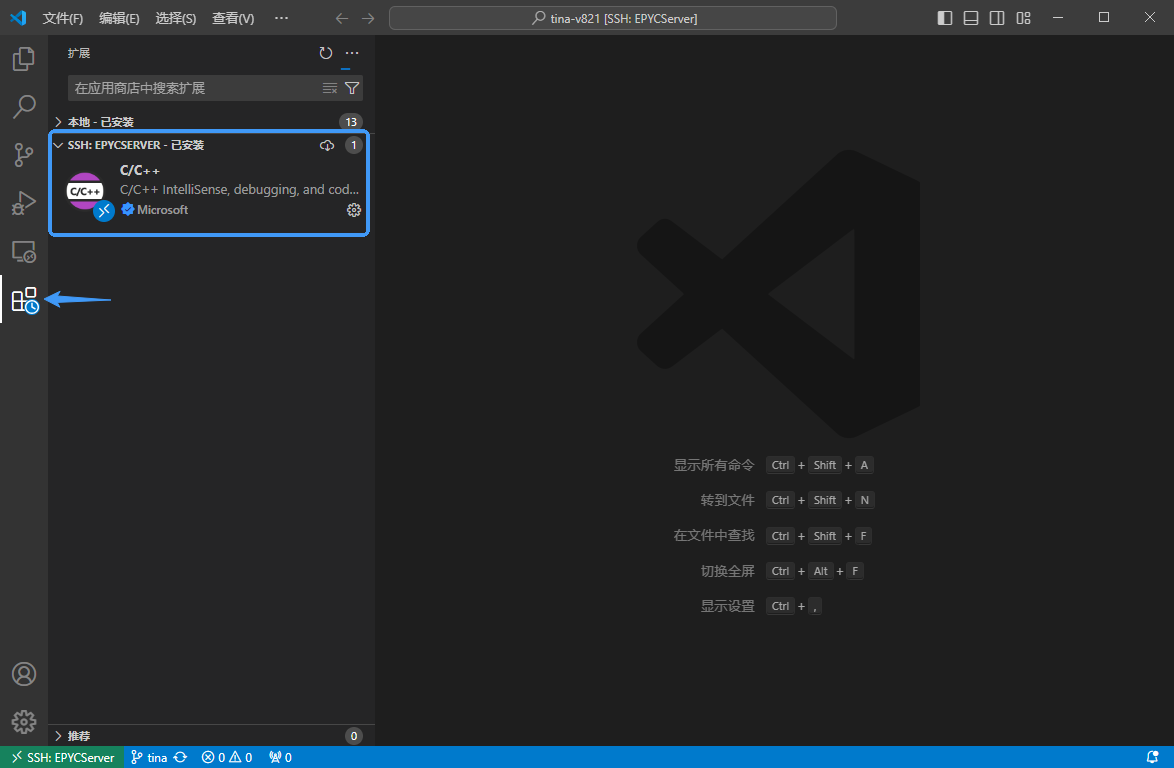
点击扩展,在 Server 安装 C/C++ 扩展:https://marketplace.visualstudio.com/items?itemName=ms-vscode.cpptools
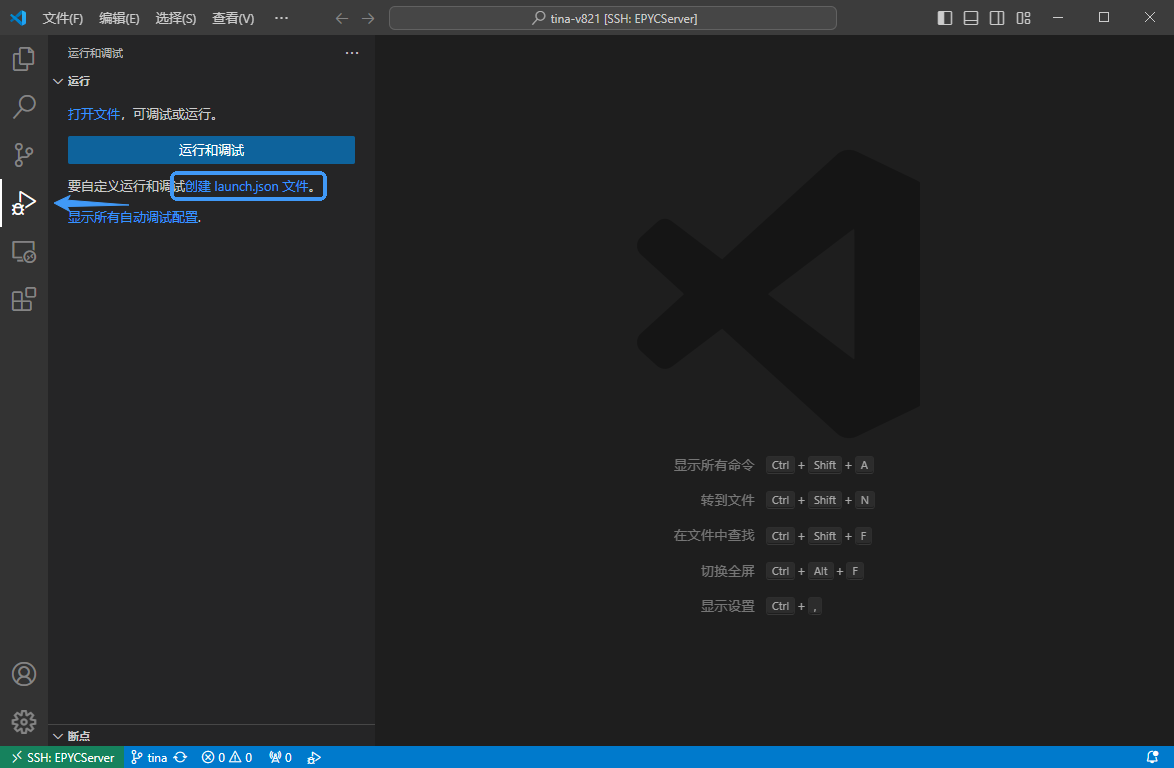
编写调试使用的 launch.json
点击调试,选择创建 launch.json 文件
调试器随便选择一个即可

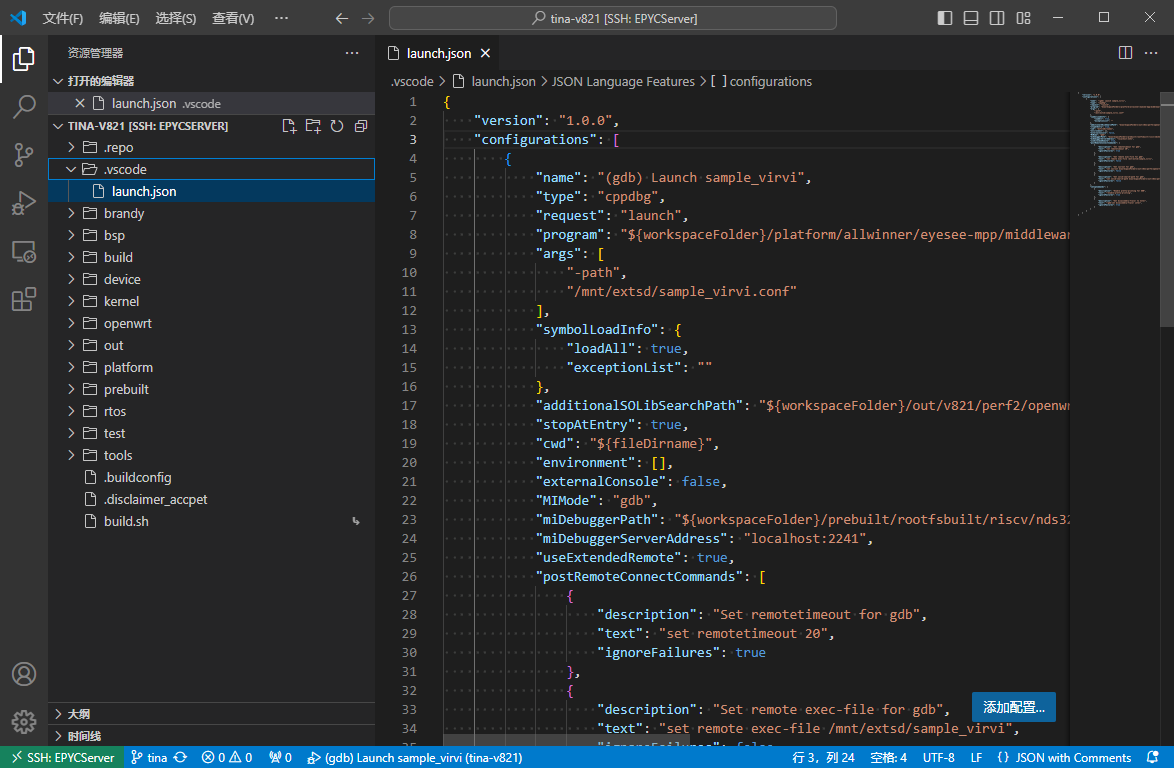
写入以下内容,这里以调试 PERF2 开发板,sample_virvi 为例
{
    "version": "1.0.0",
    "configurations": [
        {
            "name": "(gdb) Launch sample_virvi",
            "type": "cppdbg",
            "request": "launch",
            "program": "${workspaceFolder}/platform/allwinner/eyesee-mpp/middleware/sun300iw1/sample/sample_virvi/sample_virvi",
            "args": [
                "-path",
                "/mnt/extsd/sample_virvi.conf"
            ],
            "symbolLoadInfo": {
                "loadAll": true,
                "exceptionList": ""
            },
            "additionalSOLibSearchPath": "${workspaceFolder}/out/v821/perf2/openwrt/staging_dir/target/root-v821-perf2;${workspaceFolder}/out/v821/perf2/openwrt/staging_dir/target/root-v821-perf2/usr/lib",
            "stopAtEntry": true,
            "cwd": "${fileDirname}",
            "environment": [],
            "externalConsole": false,
            "MIMode": "gdb",
            "miDebuggerPath": "${workspaceFolder}/prebuilt/rootfsbuilt/riscv/nds32le-linux-musl-v5d/bin/riscv32-linux-musl-gdb",
            "miDebuggerServerAddress": "localhost:2241",
            "useExtendedRemote": true,
            "postRemoteConnectCommands": [
                {
                    "description": "Set remotetimeout for gdb",
                    "text": "set remotetimeout 20",
                    "ignoreFailures": true
                },
                {
                    "description": "Set remote exec-file for gdb",
                    "text": "set remote exec-file /mnt/extsd/sample_virvi",
                    "ignoreFailures": false
                },
                {
                    "description": "Set sysroot for gdb",
                    "text": "set sysroot ${workspaceFolder}/out/v821/perf2/openwrt/staging_dir/target/root-v821-perf2",
                    "ignoreFailures": false
                },
                {
                    "description": "Set solib-search-path for gdb",
                    "text": "set solib-search-path ${workspaceFolder}/out/v821/perf2/openwrt/staging_dir/target/root-v821-perf2/usr/lib",
                    "ignoreFailures": false
                }
            ],
            "setupCommands": [
                {
                    "description": "Enable pretty-printing for GDB",
                    "text": "-enable-pretty-printing",
                    "ignoreFailures": true
                },
                {
                    "description": "Set disassembly-flavor to Intel",
                    "text": "-gdb-set disassembly-flavor intel",
                    "ignoreFailures": true
                }
            ]
        }
    ]
}
Sample 配置调试信息
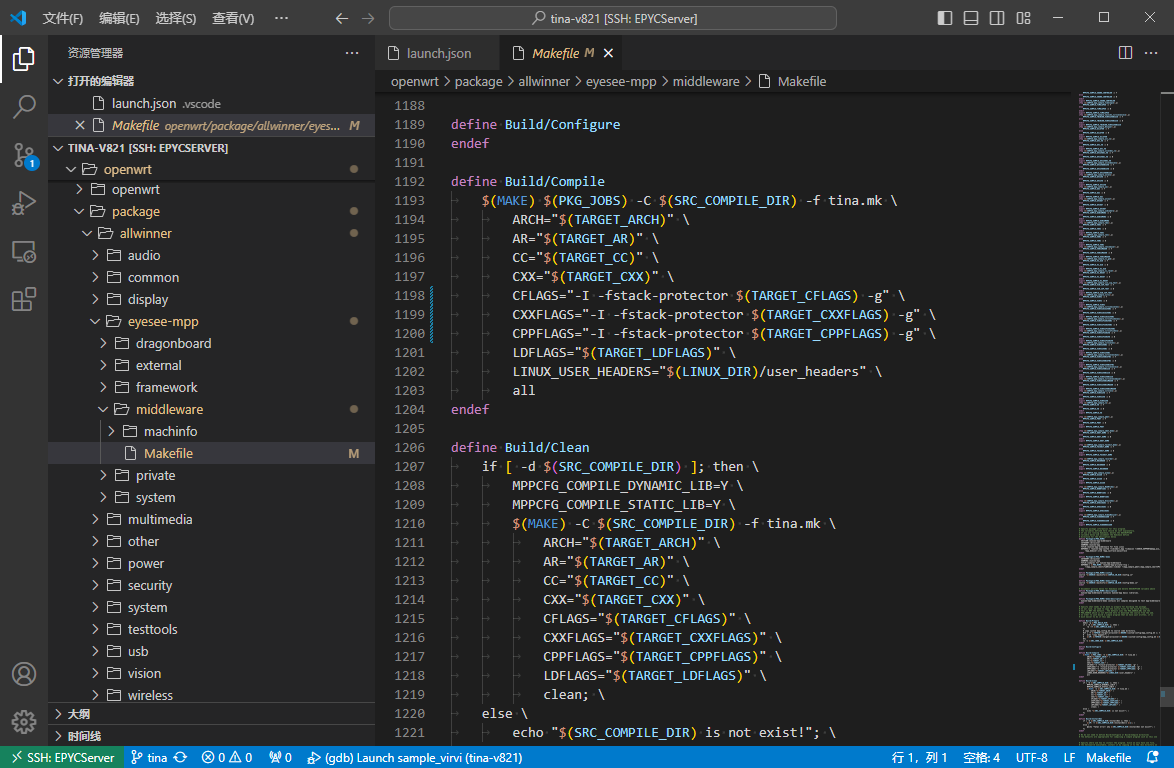
前往 openwrt/package/allwinner/eyesee-mpp/middleware/Makefile ,在FLASG中增加调试信息。如果之前编译过SDK,需要 cleanmpp && mkmpp 重新编译MPP才会带有调试信息。
CFLAGS="-I -fstack-protector $(TARGET_CFLAGS) -g" \
CXXFLAGS="-I -fstack-protector $(TARGET_CXXFLAGS) -g" \
CPPFLAGS="-I -fstack-protector $(TARGET_CPPFLAGS) -g" \
配置完成之后请使用命令重新编译 mpp
cleanmpp && mkmpp
准备调试环境
(1)配置GDB
GDB的配置请参考上一章节 【使用远程 GDB 辅助调试】 部分的内容。
(2)将需要调试的可执行文件推送到开发板
这里同样推送到 /mnt/extsd 文件夹内,
adb push sample_virvi /mnt/extsd
adb push sample_virvi.conf /mnt/extsd
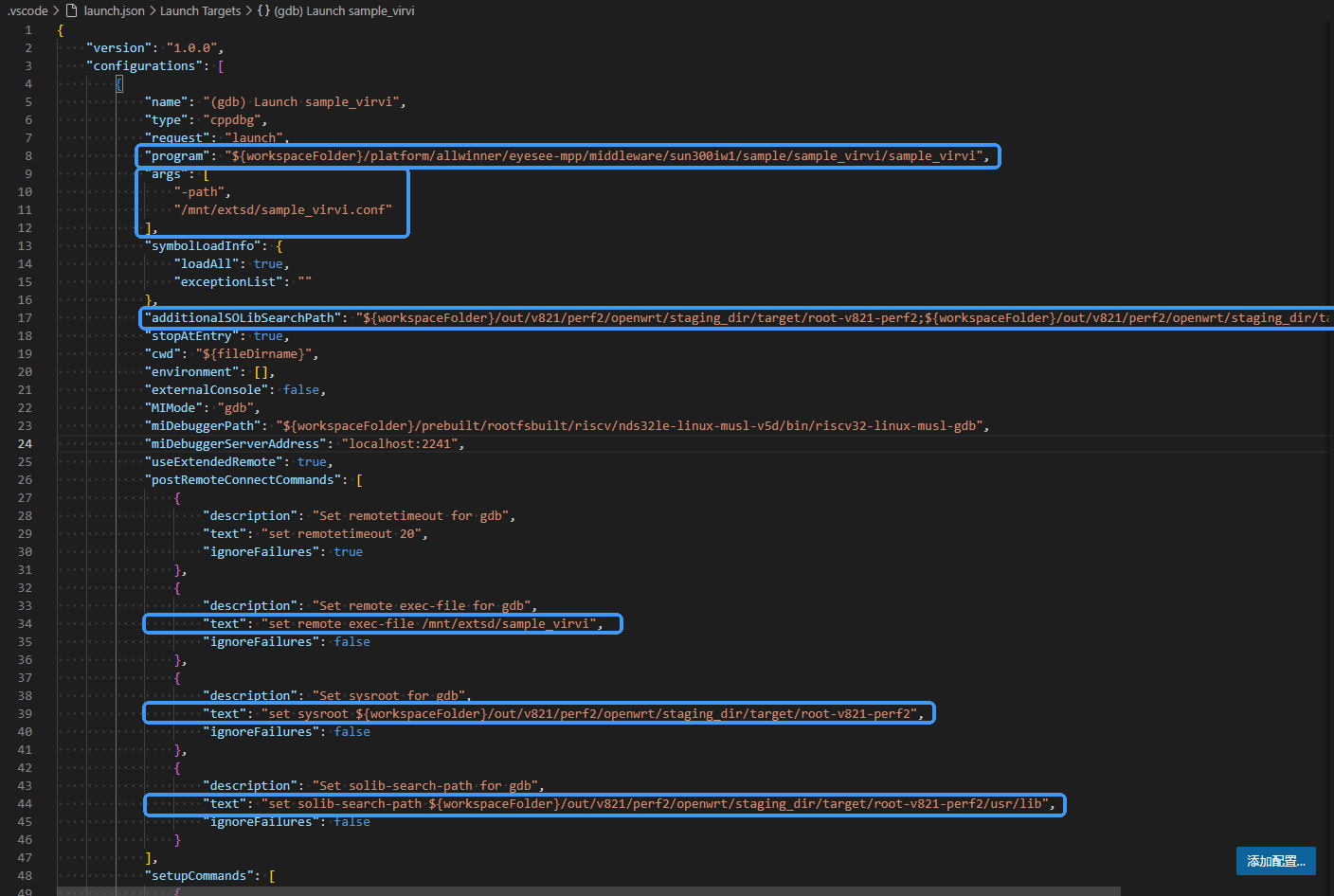
(3)修改 launch.json 的配置
针对调试不同的程序,需要不同的配置,需要修改的点如下图高亮部分所示,请修改为对应的板级,对应的可执行文件。
开始调试
找到需要调试的程序源码,点击添加断点
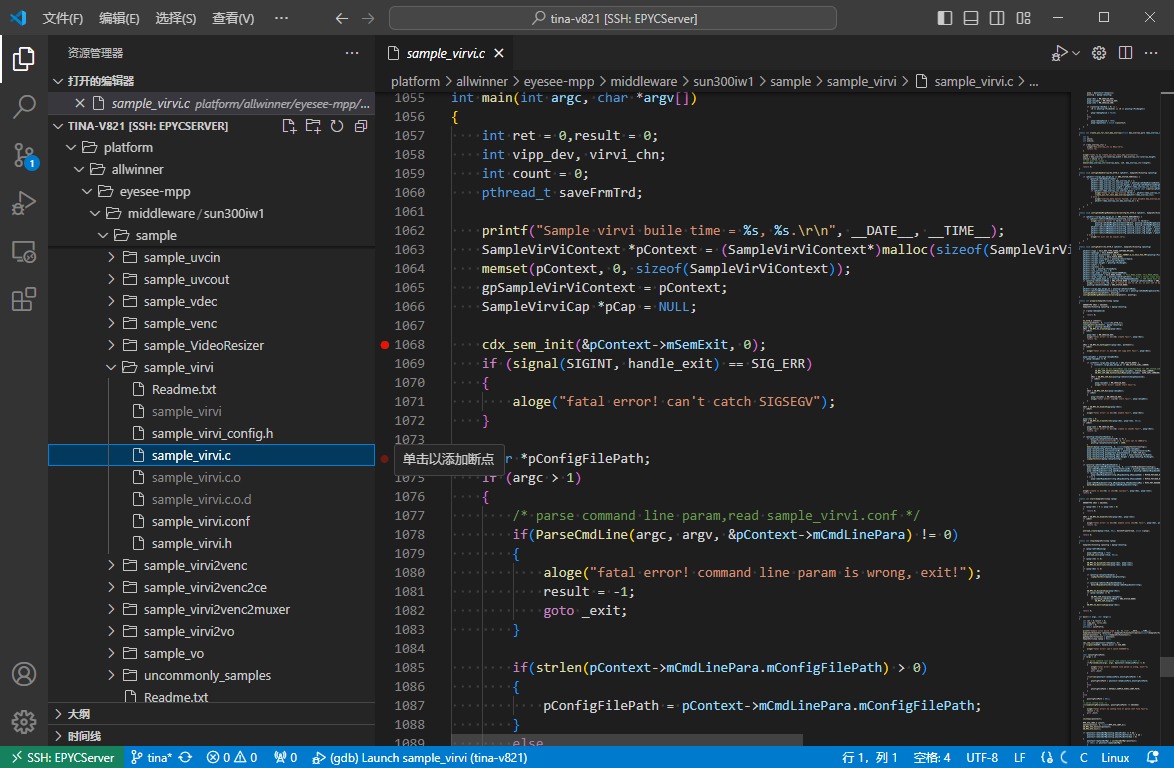
切换到调试窗口,点击开始调试
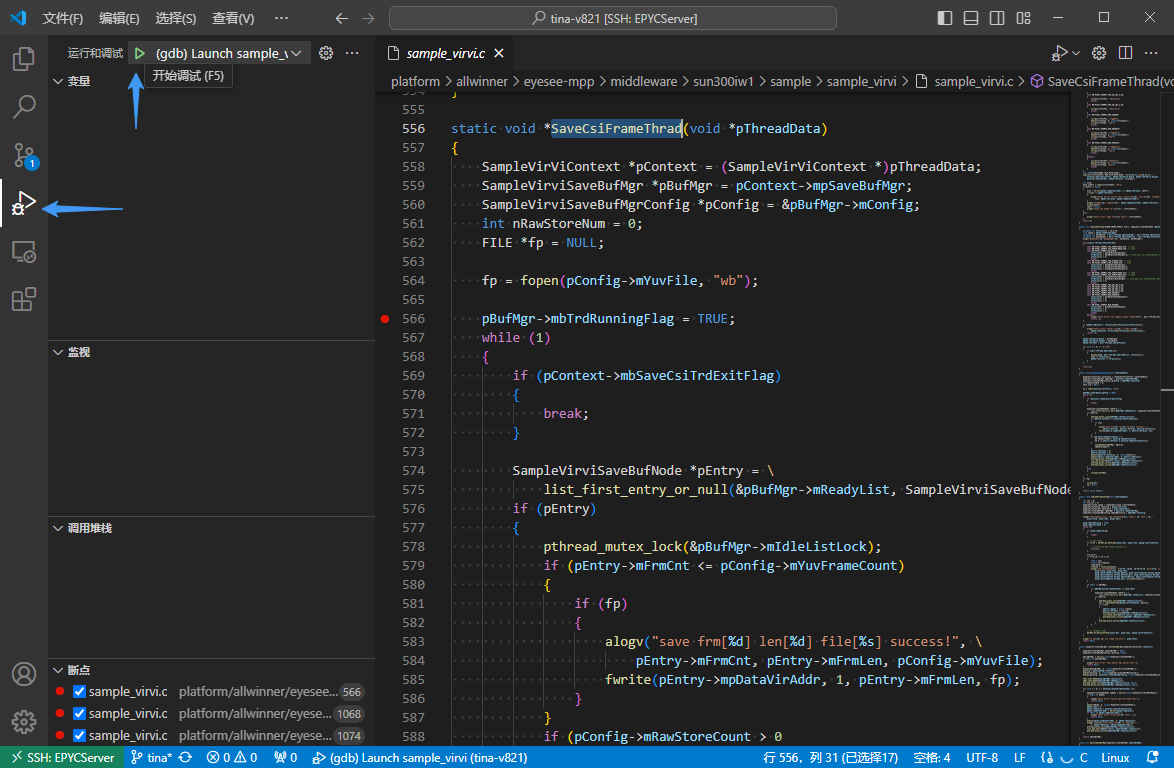
便可开始调试,在断点处停下
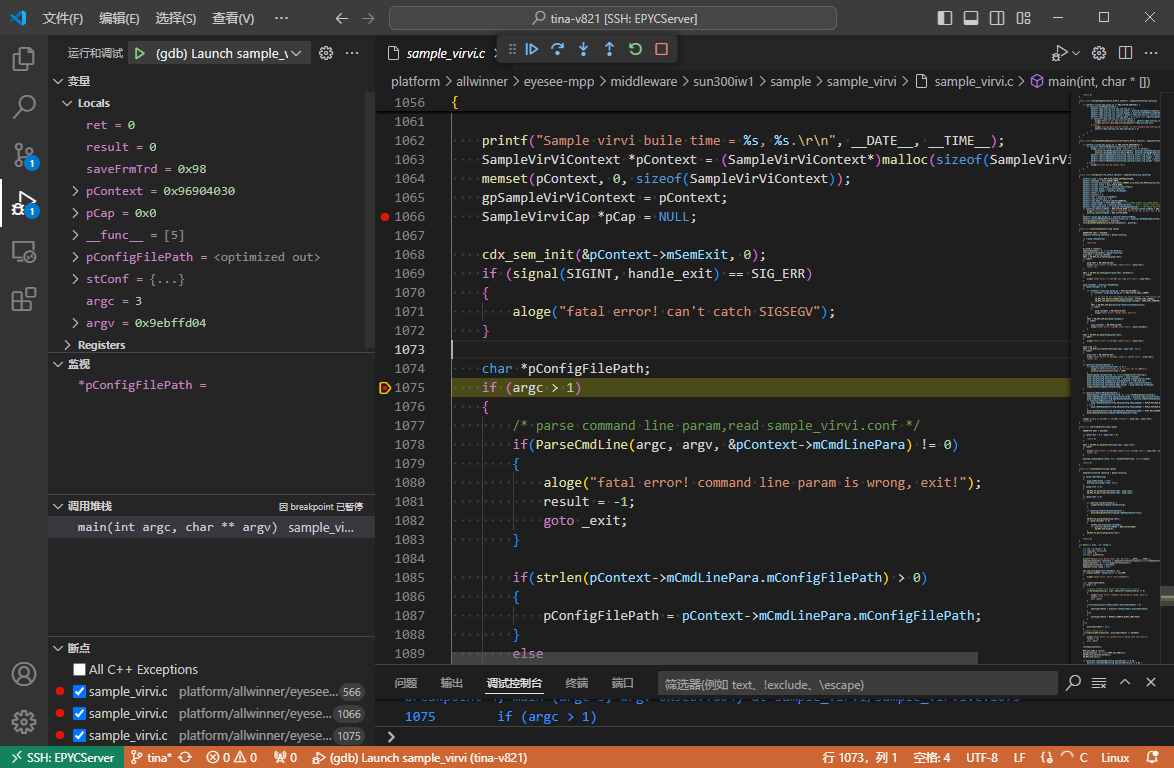
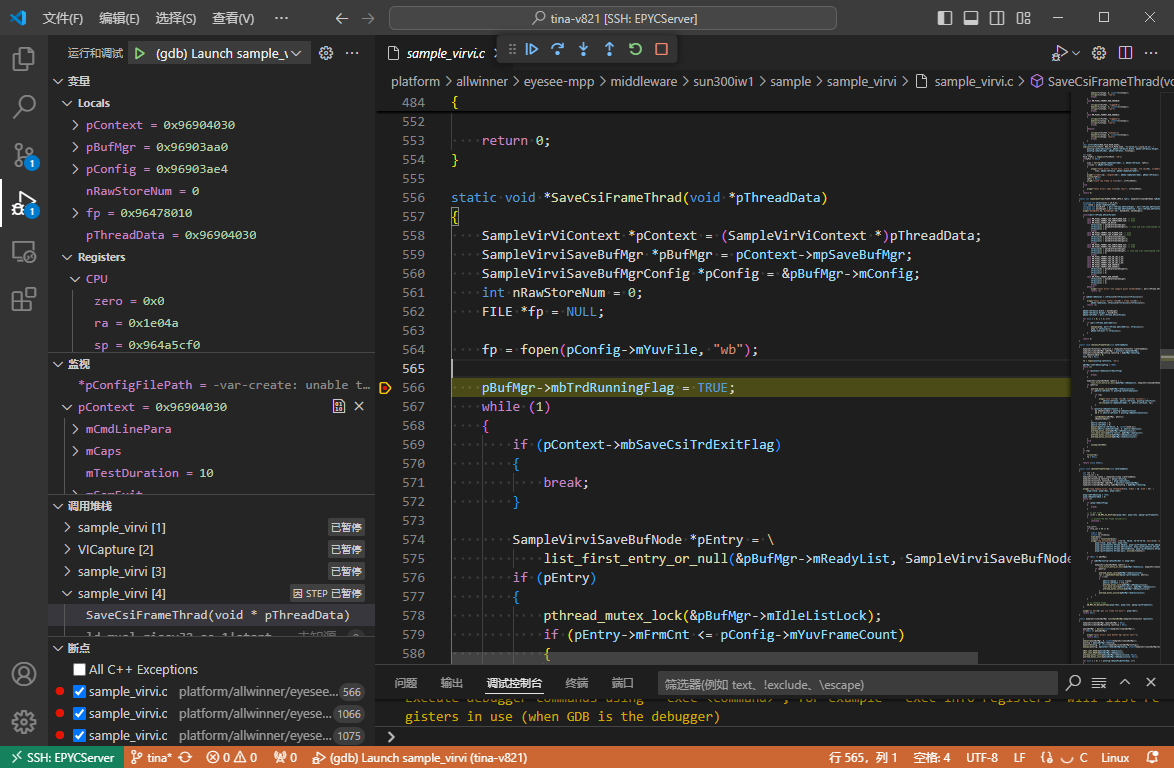
可以看到调用堆栈,线程,监视,变量,寄存器等多种参数
使用 Coredump 文件调试
在一些开发场景下,使用远程 GDB 可能不是很方便,此时可以启用 Coredump,当出现错误的时候转储内存,之后导入分析
配置 Coredump 环境
(1)内核配置
内核需要勾选上 CONFIG_COREDUMP 配置,默认SDK已经配置
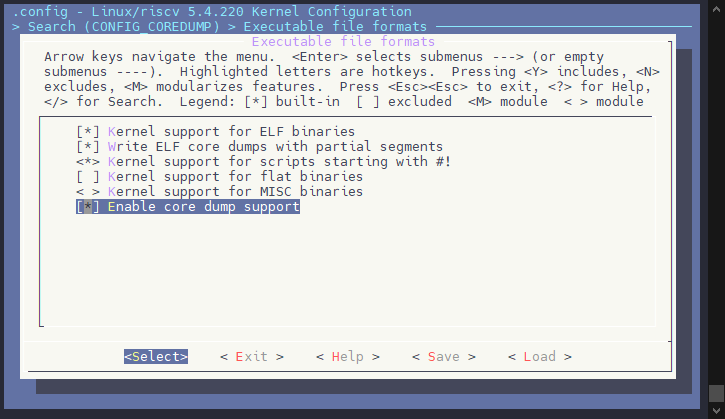
(2)配置 Coredump 文件大小
系统启动后,执行程序之前,输入如下命令
ulimit -c unlimited
(3)配置 Coredump 文件生成的路径与格式
修改 Coredump 文件的生成路径以及文件名格式
echo '/mnt/extsd/core.%e.%p' > /proc/sys/kernel/core_pattern
含义如下
/mnt/extsd 表示文件保存在tmp路径下
%e 表示异常程序的文件名
%p 表示进程ID
Sample 配置调试信息
前往 openwrt/package/allwinner/eyesee-mpp/middleware/Makefile ,在FLASG中增加调试信息。如果之前编译过SDK,需要 cleanmpp && mkmpp 重新编译MPP才会带有调试信息。
CFLAGS="-I -fstack-protector $(TARGET_CFLAGS) -g" \
CXXFLAGS="-I -fstack-protector $(TARGET_CXXFLAGS) -g" \
CPPFLAGS="-I -fstack-protector $(TARGET_CPPFLAGS) -g" \
人为添加一个错误,使其触发生成 Coredump,编辑文件 platform/allwinner/eyesee-mpp/middleware/sun300iw1/sample/sample_virvi/sample_virvi.c 在 SaveCsiFrameThrad 线程内添加一个空指针访问。
int *ptr = NULL;
printf("Value at ptr: %d\n", *ptr);
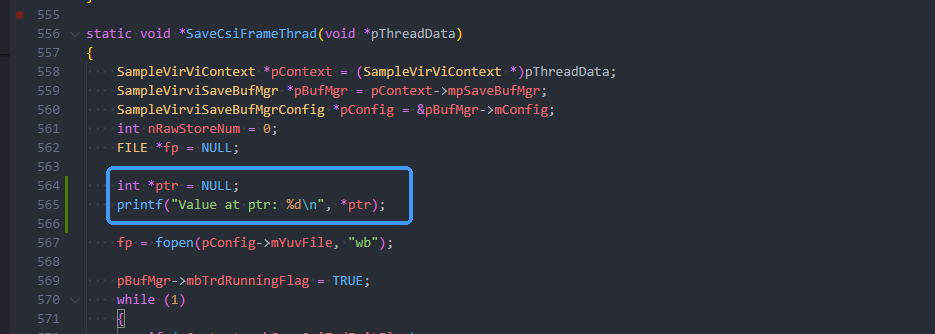
运行 Sample,产生 Coredump
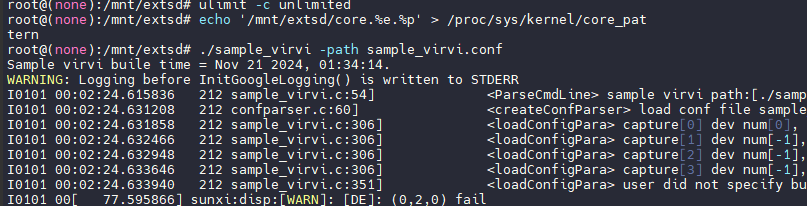
配置 Coredump 大小,配置 Coredump 输出文件,运行 Sample
ulimit -c unlimited
echo '/mnt/extsd/core.%e.%p' > /proc/sys/kernel/core_pattern
./sample_virvi -path sample_virvi.conf
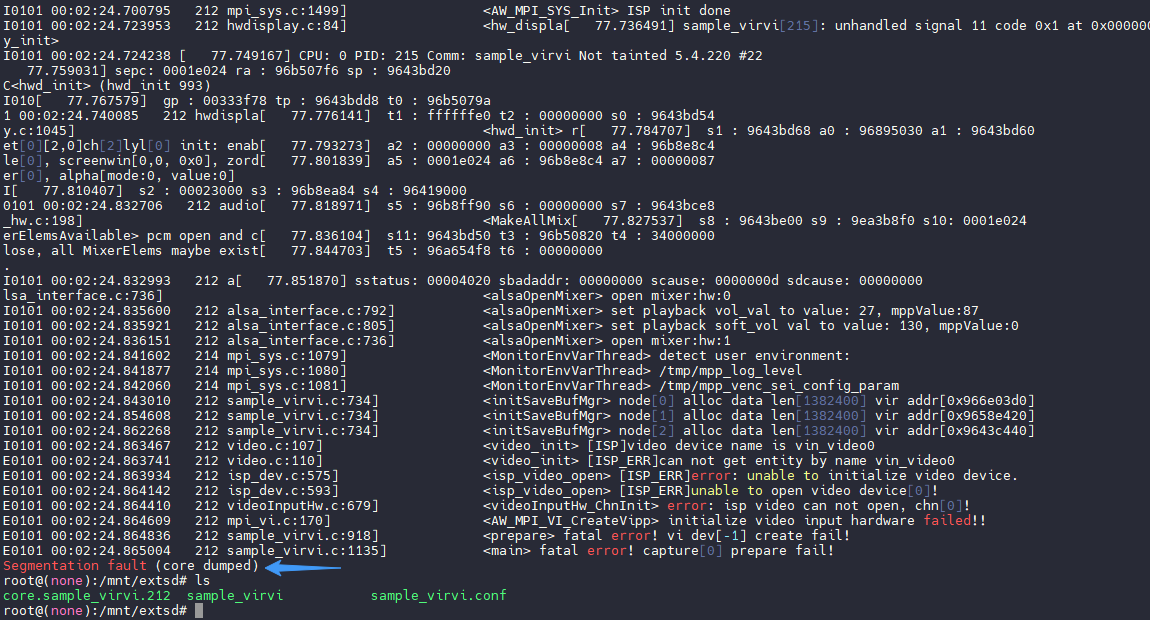
可以看到程序按照预期崩溃,并且产生 Coredump 文件
使用 Coredump 进行调试
在程序保留了调试信息,并且复现段错误生成 Coredump文件的情况下,就可以使用 GDB 定位是哪个地方出问题了。把上面生成的 Coredump 文件保存下来,放到与 sample 同级文件夹内。
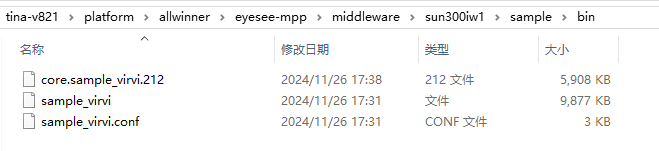
前往编译使用的工具链文件夹,针对不同libc的编译工具链,其路径如下:
- glibc:
prebuilt/rootfsbuilt/riscv/nds32le-linux-glibc-v5d/bin - musl:
prebuilt/rootfsbuilt/riscv/nds32le-linux-musl-v5d/bin
调试使用的是 musl 工具链,所以这里以 musl 进行演示,前往编译工具链文件夹
cd prebuilt/rootfsbuilt/riscv/nds32le-linux-musl-v5d/bin
启用 GDB
./riscv32-linux-musl-gdb <异常程序文件> <coredump文件>
例如这里
./riscv32-linux-musl-gdb ../../../../../platform/allwinner/eyesee-mpp/middleware/sun300iw1/sample/bin/sample_virvi ../../../../../platform/allwinner/eyesee-mpp/middleware/sun300iw1/sample/bin/core.sample_virvi.212
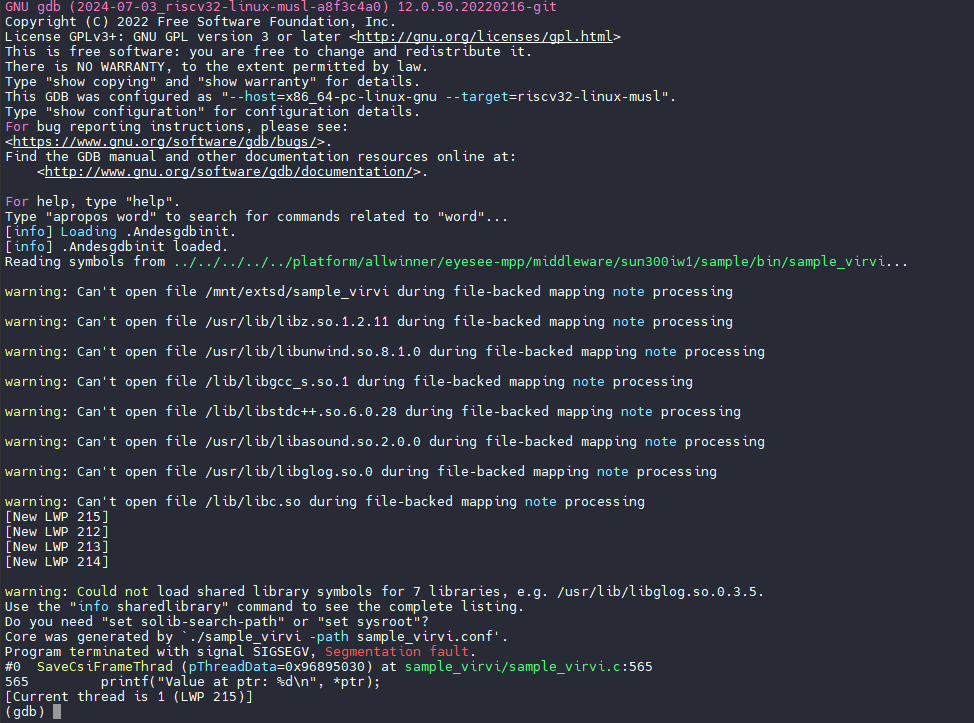
可以看到有报错,缺少库符号表,需要配置库搜索路径,载入符号表
(gdb) set sysroot ../../../../../out/v821/perf2/openwrt/staging_dir/target/root-v821-perf2/
(gdb) set solib-search-path ../../../../../out/v821/perf2/openwrt/staging_dir/target/root-v821-perf2/usr/lib
(gdb) info sharedlibrary
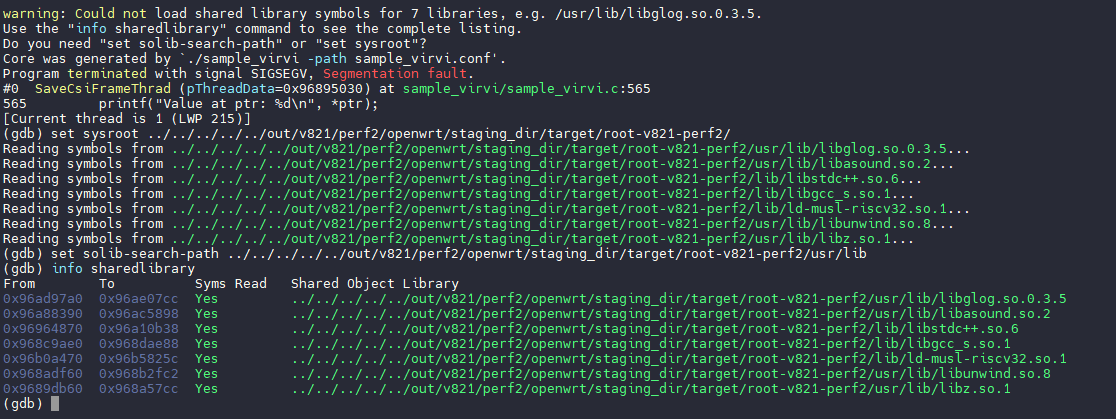
输入 bt 即可看到出错行,位于sample_virvi/sample_virvi.c的565行
(gdb) bt

查看附近代码
(gdb) list
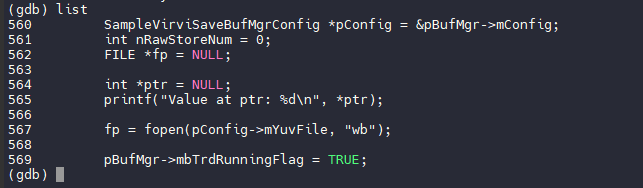
可以使用 info locals 查看现场的变量
(gdb) info locals
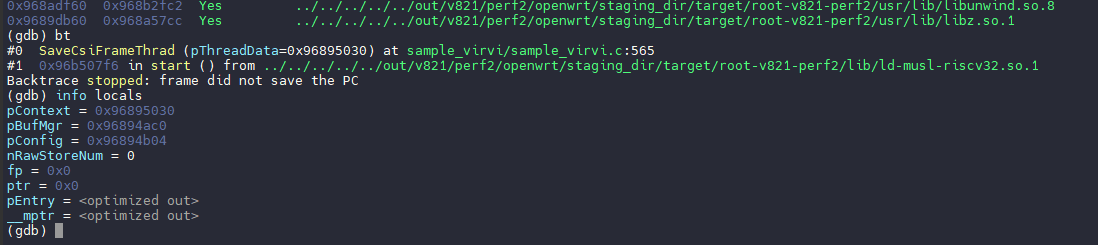
查看此时 pContext 指针的值
(gdb) p *pContext
查看出错指针的值
(gdb) p *ptr
